

通知が送られない理由を、実際に送る前に調べます。
こんなときに使います
たとえば:通知ルールを作ったが、意図した出来事に合う設定か不安。
送信前に判定を確認します。診断で合格しても、相手側で受信できた証拠にはなりません。
操作する画面の開き方
WordPress管理画面の「OptiB」を開き、管理パネルの「メンテナンスツール」→「通知デバッグツール」へ進みます。
実画面で確認
画面を見ながら確認する
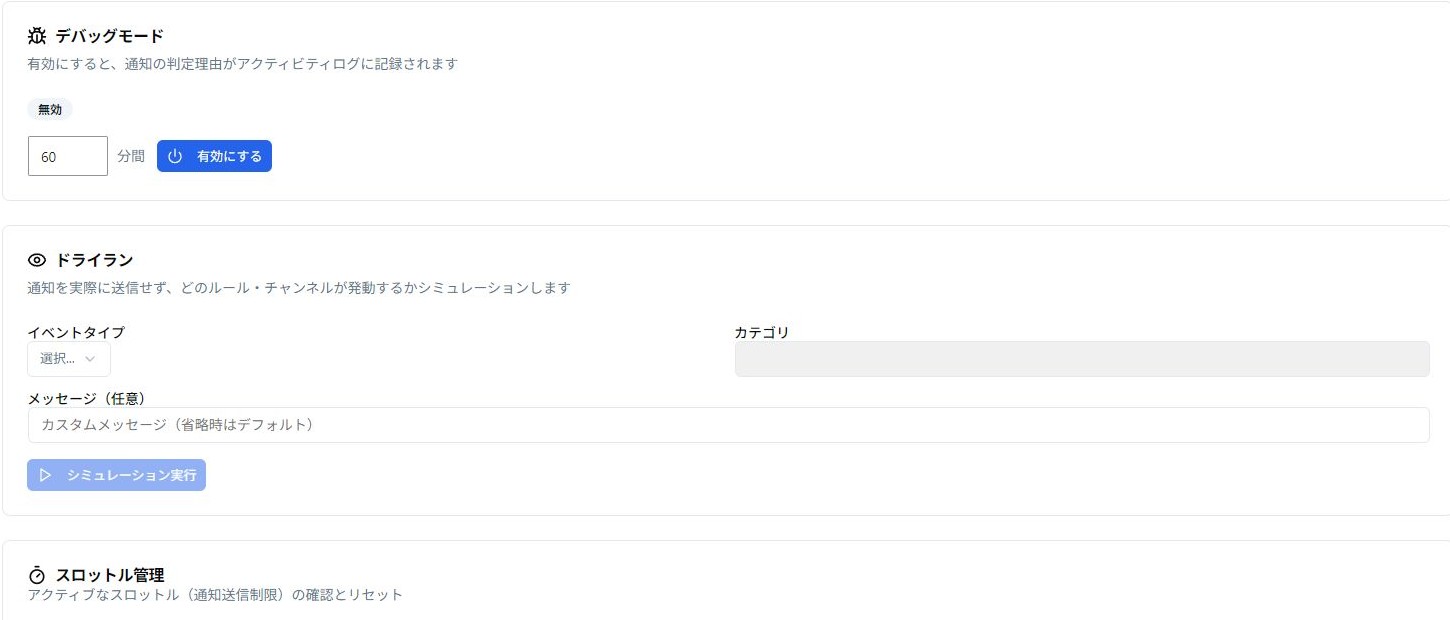
- 「ドライラン」でイベントタイプと必要な条件を入力します。
- 「シミュレーション実行」は実際には通知を送りません。
- 結果を確認し、実送信が必要なときだけ下のテスト通知送信へ進みます。
操作の見取り図です。実際の画面の項目名を使い、必要な操作だけを整理しています。
1
ドライランシミュレーション実行
実際には送らず、条件と送り先の判定を調べます。
2
結果を読む対象ルール・通知先を確認
意図しない送り先や、送らない理由がないか確認。
3
受信者へ確認した後だけテスト送信
こちらは本当に通知が届きます。画面の結果と受信側を確認。
まずはドライラン
ドライランは「実際には送らない予行練習」です。OptiBの「メンテナンスツール」→「通知デバッグツール」で、ドライランの「イベントタイプ」を選びます。必要なら「カテゴリ」と「メッセージ」を入力し、「シミュレーション実行」を押します。どのルールに当たり、どの送り先へ送る予定か、送らない理由は何かを確認できます。
実際に届くか試す手順
- ドライランで送り先と判定を確認します。
- 自分で確認できる送り先か確かめます。
- 「テスト通知送信」欄でイベントタイプなどを入力し、「テスト送信」を押します。確認が表示されたら、送り先と内容を読んでから進めます。
- 結果の送信数・失敗数・スキップ数と、受信側を確認します。
原因がわからないとき
「デバッグモード」を必要な時間だけオンにすると、送信や見送りの理由がアクティビティログに残ります。指定時間後は自動でオフになります。
ほかの機能
- スロットル:短時間の送りすぎを防ぐ制限。リセットすると、その制限を解除します。全件解除で通知が増える点に注意します。
- テンプレートプレビュー:
{{message}}などの差し込み部分が、実際の文章になる様子を確認します。
ドライランと違い、テスト送信は本当に通知が届きます。
ここまでできたら完了
- シミュレーション結果で対象ルールと通知先を確認した
- 送らない理由があれば特定した。受信確認をする場合は実際の送り先も確認した