

ページ内でYouTube動画を見られるようにしましょう。
このページでできること
動画URLの設定・再生オプション・表示確認
動画URLの設定・再生オプション・表示確認
画面の番号と説明を見比べて進めてください。写真はOptiBの実際の編集画面です。ご自身のページとは文章や画像が異なります。
① 部品・画面を開く② 内容を設定③ 見た目を確認④ 保存
① 「動画」を選ぶ
- 編集したいページを「Elementorで編集」で開きます。
- すでに配置済みなら、右側のページで変更したい部品をクリックします。
- 新しく追加する場合は、左上の「+」を押し、検索欄に「動画」と入力します。
- 見つかった部品を、右側の入れたい場所までドラッグします。マウスを押したまま移動し、置きたい場所で離します。
似た名前が複数ある場合、このページでは基本の「動画」を使います。Atomic版や追加プラグインの同名部品とは設定が異なります。
開き方から確認したい場合:ページを作成・編集する
② 動画のURLを貼り付ける
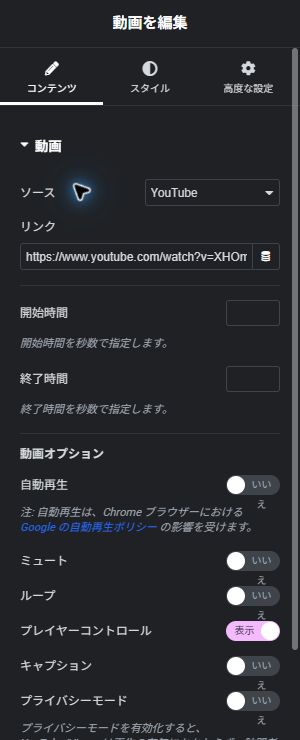
- 「ソース」で、動画を置いているサービスを選びます。YouTubeなら「YouTube」です。
- YouTubeで紹介したい動画を開き、「共有」からURLをコピーします。
- 「リンク」のサンプルURLを消し、コピーしたURLを貼り付けます。
- 「開始時間」「終了時間」は、動画全体を見せる場合は空欄のままにします。
- 「自動再生」は最初は「いいえ」、「プレイヤーコントロール」は「表示」にすると、見る人が自分で再生しやすくなります。
画面のURLはElementorの初期サンプルです。必ずご自身が掲載したい動画のURLに置き換えます。URLが長くて欄から見切れていても、入力内容が省略されたとは限りません。
成功の目印:右側が指定した動画のサムネイルやプレイヤーに変わります。
③ 再生のしかたを確認する
- 必要があれば開始時間を秒数で指定します。例:30なら30秒の位置から始まります。
- 「ミュート」は音を出さない設定、「ループ」は繰り返し再生する設定です。通常の説明動画なら、最初はオフのままで構いません。
- 「スタイル」で縦横比を確認します。横長動画なら16:9がよく使われます。
- プレビューで再生ボタンを押し、映像と音声を確認します。
おすすめの練習設定
ソース:YouTube
リンク:ご自身の紹介動画のURL
開始・終了時間:空欄
自動再生:いいえ
プレイヤーコントロール:表示
自動再生はブラウザや端末によって制限されます。「はい」にしても必ず再生されるわけではありません。
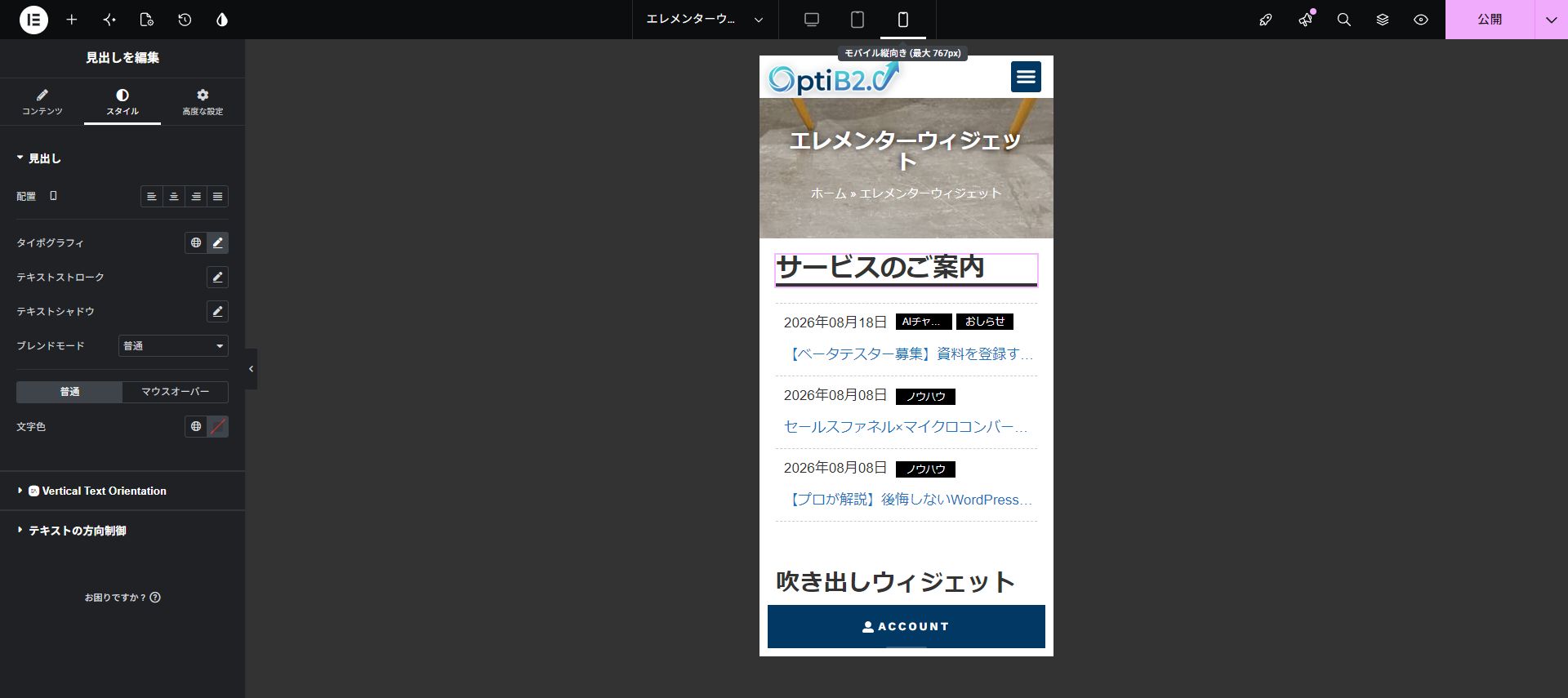
④ スマホで確認して保存する
上部のスマートフォン形のアイコンを押し、表示を確認します。問題がなければ右上の「公開」または「更新」を押し、保存後に実際のページを開き直します。
- 目的の動画が再生される。
- スマホでもプレイヤーが画面内に収まる。
- 音声の有無や再生ボタンが意図した状態になっている。
うまくいかないとき
| 困ったこと | 確認するところ |
|---|---|
| 動画が表示されない | URLの貼り間違い、動画の公開範囲、外部サイトへの埋め込み制限を確認します。 |
| パソコンの動画を使いたい | ソースの「セルフホスト」を選ぶ方法があります。大きな動画は読み込みが重くなるため、容量と再生環境を確認してください。 |
画面の表示はバージョンや設定によって異なる場合があります。