

星や電話などのマークを、ページの案内に使いましょう。
このページでできること
アイコンの選択・色とサイズ・リンクの設定
アイコンの選択・色とサイズ・リンクの設定
画面の番号と説明を見比べて進めてください。写真はOptiBの実際の編集画面です。ご自身のページとは文章や画像が異なります。
① 部品・画面を開く② 内容を設定③ 見た目を確認④ 保存
① 「アイコン」を選ぶ
- 編集したいページを「Elementorで編集」で開きます。
- すでに配置済みなら、右側のページで変更したい部品をクリックします。
- 新しく追加する場合は、左上の「+」を押し、検索欄に「アイコン」と入力します。
- 見つかった部品を、右側の入れたい場所までドラッグします。マウスを押したまま移動し、置きたい場所で離します。
似た名前が複数ある場合、このページでは基本の「アイコン」を使います。Atomic版や追加プラグインの同名部品とは設定が異なります。
開き方から確認したい場合:ページを作成・編集する
② アイコンを選ぶ
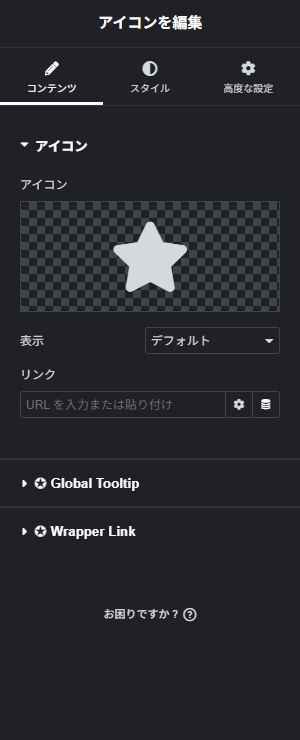
- 星が表示されている大きな枠から「アイコンライブラリー」を開きます。
- 目的に合うマークを検索して選び、挿入します。検索で見つからない場合は「phone」「envelope」「check」などの英語も試します。
- 「表示」は、まず「デフォルト」のままにします。枠を付けたい場合は「フレームつき」を試します。
- 移動先を付けるときだけ「リンク」にURLを入力します。装飾として使うなら空欄で構いません。
成功の目印:選んだマークが右側に表示されます。
③ 色と大きさを整える
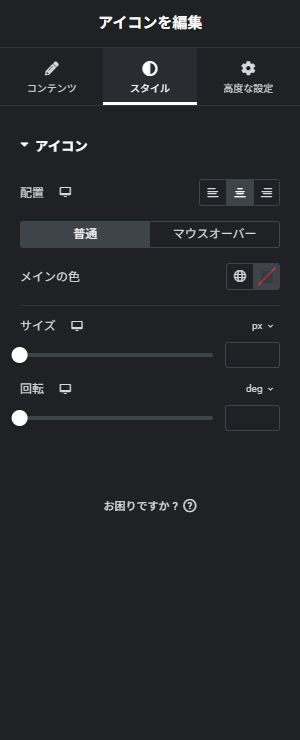
- 「スタイル」を開きます。
- 「メインの色」で、背景と見分けられる色を選びます。
- 「サイズ」を、まず32pxなどから調整します。
- 「回転」は、向きを変える必要がなければそのままで構いません。
- 「配置」で周りの見出しや本文と位置を揃えます。
成功の目印:周りの文章とバランスのよい大きさで表示されます。
使い方の例
✓ 初めての方でも安心
電話やメールのマークだけで伝えず、「電話で相談」「お問い合わせ」などの文字も添えると分かりやすくなります。
④ スマホで確認して保存する
上部のスマートフォン形のアイコンを押し、表示を確認します。問題がなければ右上の「公開」または「更新」を押し、保存後に実際のページを開き直します。
- アイコンの意味が文字と一緒に伝わる。
- 細かすぎたり小さすぎたりしない。
- リンクを付けた場合は正しく移動する。
うまくいかないとき
| 困ったこと | 確認するところ |
|---|---|
| マークが見つからない | 日本語だけでなく英語でも検索します。有料版だけのマークではないか確認します。 |
| マークが消えたように見える | メインの色と背景色が同じでないか、サイズが0でないか確認します。 |
画面の表示はバージョンや設定によって異なる場合があります。