

困った症状を選び、上から順に確認しましょう。
このページでできること
選択できない・変更が出ない・スマホで崩れる・間違えて消した場合の対処
選択できない・変更が出ない・スマホで崩れる・間違えて消した場合の対処
画面の番号と説明を見比べて進めてください。写真はOptiBの実際の編集画面です。ご自身のページとは文章や画像が異なります。
① 部品・画面を開く② 内容を設定③ 見た目を確認④ 保存
① どの症状ですか?
文章・画像を選べない
- 右側の変更したい場所を押し、左上の「○○を編集」を確認します。
- 上部の「構造」から対象の部品を探します。
- 写真内の文字なら、本文の入力欄では変更できません。元の画像を修正するか、画像を差し替えます。
- 背景画像なら、その背景を持つコンテナやセクションを選びます。
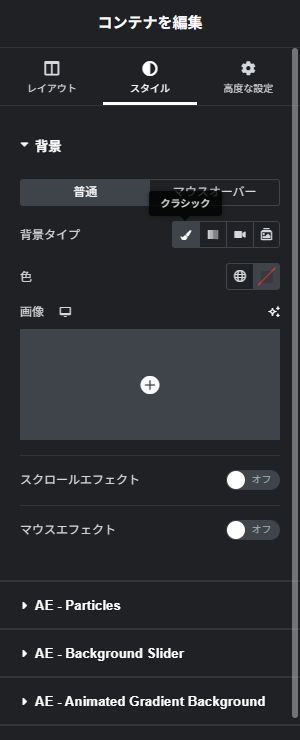
- コンテナを選んで「スタイル」を開きます。
- 「背景」→「クラシック」を確認します。
- 画像の枠があれば、そこから背景画像を変更します。
成功の目印:変更したい画像が設定欄に見つかれば、編集対象を特定できています。
ヘッダーやフッターは、テーマ設定や別テンプレートで管理されている場合があります。本文の部品を操作しても変わらない場合は管理者へ確認します。
保存しても公開ページが変わらない
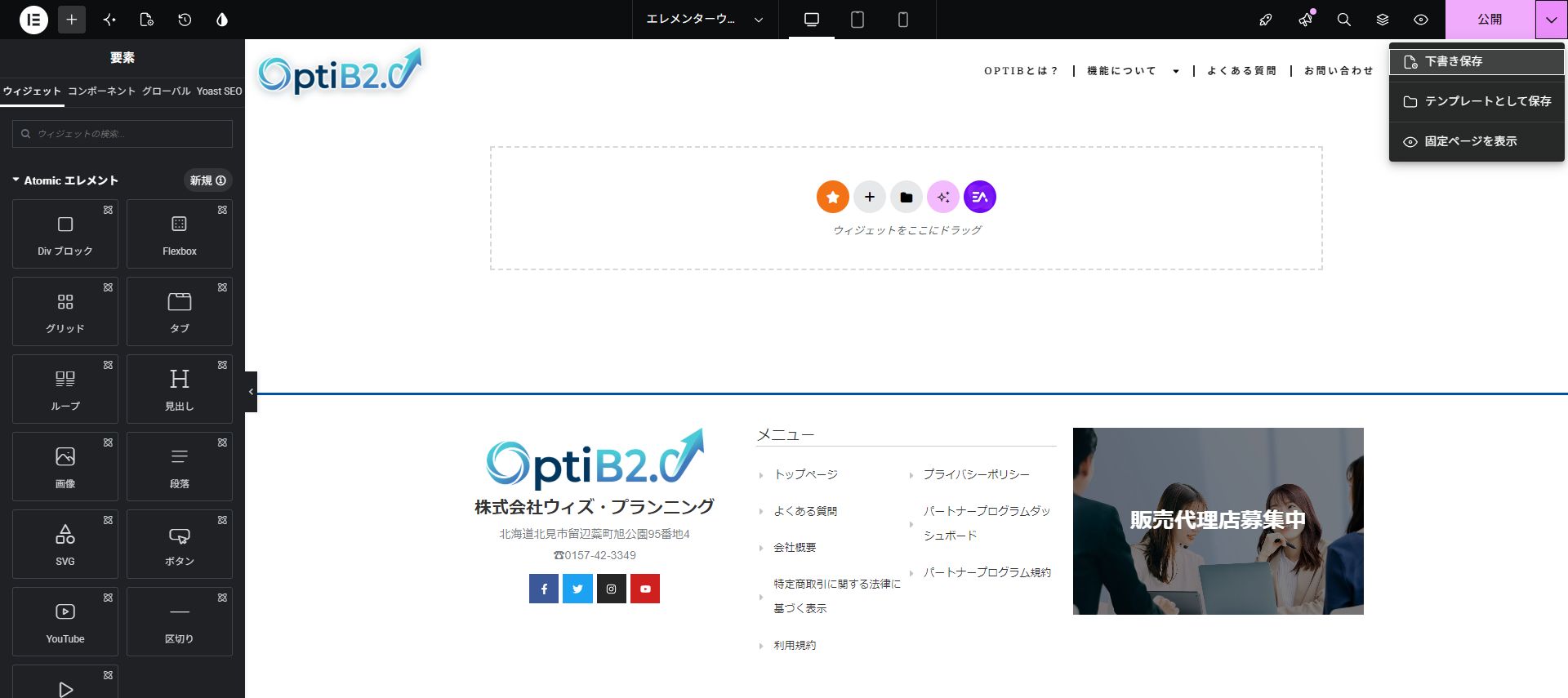
- 保存の処理が終わっているか、エラー表示がないか確認します。
- 編集しているページと、見ている公開URLが同じか確認します。
- 下書きのままではないか確認します。公開する意図がある場合に「公開」「更新」を使います。
- 公開ページを再読み込みします。
- 別のブラウザやプライベートウィンドウでも確認します。
- まだ変わらない場合は、管理者へキャッシュの確認を依頼します。
成功の目印:変更した文章などが公開ページにも見えれば解決です。
キャッシュとは、表示を速くするため一時的に保存しているデータです。むやみにプラグインの設定を変える前に、対象URLと症状を管理者へ伝えましょう。
スマホで横にはみ出す・余白が大きい
- 上部のスマホアイコンで切り替え、はみ出す部品を探します。
- 幅が大きな固定pxになっていないか確認します。
- 横並びが窮屈なら、コンテナの方向を縦へ変えます。
- 左右のパディングやマージンが大きすぎないか確認します。
- パソコン表示へ戻し、ほかの表示も確認します。
間違えて部品を消した
直後ならWindowsはCtrl+Z、MacはCommand+Zで取り消します。時間が経っている場合は「履歴」→「操作」、保存済みの状態を探すなら「リビジョン」を確認します。
解決しない場合:管理者へ伝えること
コピーして使える相談メモ
対象ページのURL:
やりたかったこと:
実際に起きたこと:
表示されたエラー文:
使った端末・ブラウザ:
いつから起きたか:
試した確認:
エラーが出た画面のスクリーンショットもあると伝わりやすくなります。パスワードや個人情報が写っていないか確認してから共有してください。
画面の表示はバージョンや設定によって異なる場合があります。