

会話や漫画で繰り返し使う人物の名前・画像・性格を登録します。
こんなときに使います
たとえば:説明漫画を何度も作るので、同じ人物の名前や性格を毎回入力したくない。
人物の設定を登録して再利用します。人物を登録することと、生成画像が必ず同じ顔になることは別です。
操作する画面の開き方
WordPress管理画面の「OptiB」を開き、管理パネルの「キャラクター」→「キャラクター管理」へ進みます。
実画面で確認
画面を見ながら確認する
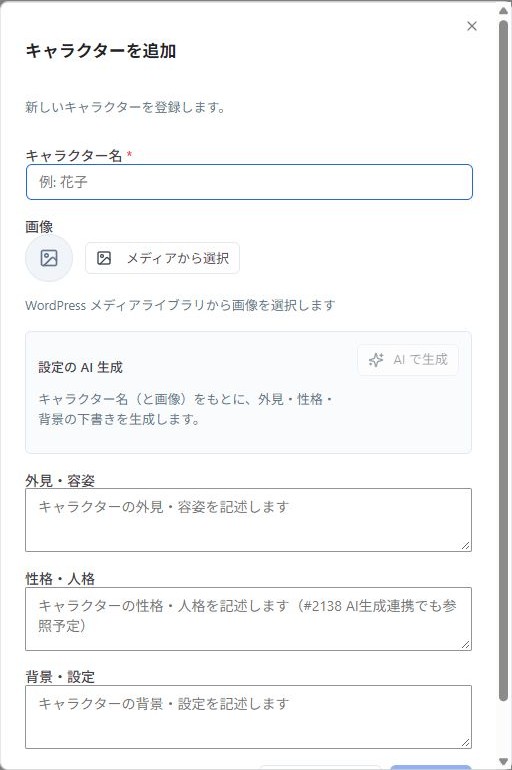
- 「キャラクター管理」から追加画面を開きます。
- キャラクター名、画像、外見・容姿などを入力します。
- 下の項目まで確認して保存し、生成時に使うキャラクターを選びます。
登録する手順
- OptiBの「キャラクター管理」で「キャラクターを追加」を押します。
- 名前を入力し、「画像を選択」から人物の画像を選びます。
- 必要なら外見、性格、背景の設定を書きます。例:「青い服の案内係。落ち着いた話し方で、初めての人へ説明する」。
- 「保存」を押し、一覧へ追加されたか確認します。
AIに下書きを作ってもらう
AI共通設定の「漫画生成」が有効な場合、「AI で生成」を使えます。名前や画像をもとに作られた外見・性格・背景を確認し、使う項目だけチェックして「選択した項目を反映」を押します。その後、保存します。
上書き・削除の注意
AIの結果を反映すると、チェックした項目は書き換わります。残したい項目のチェックは外します。キャラクターの削除は取り消せないため、使っている会話や漫画がないか確認してから行います。
登録後は、実際に使う会話ブロックや漫画側でも、選んだ人物が正しいか確認してください。
ここまでできたら完了
- 一覧から登録した人物を開き直し、名前・画像・設定が残っている
- 使う会話や漫画側で、その人物を選べる