

記事の内容をもとに、記事を代表するアイキャッチ画像を作ります。
こんなときに使います
たとえば:文章は書けたが、記事一覧に載せる画像がなく、何の記事か伝わりにくい。
記事の内容に合う画像の下案を作れます。実際の商品写真や実績の証拠の代わりにはせず、雰囲気を伝える画像として確認して使います。
操作する画面の開き方
普段使う場所は、WordPressの「投稿」または「固定ページ」の記事編集画面です。初回だけ「OptiB」→「AI生成ツール」→「共通設定」で、使いたい機能を対象の記事の種類に設定します。
画面に出てくる言葉の意味
- WebP
- 画像の見た目を保ちながら、ファイルを軽くしやすい画像形式です。
実画面で確認
①〜③ 画像の作り方を選ぶ
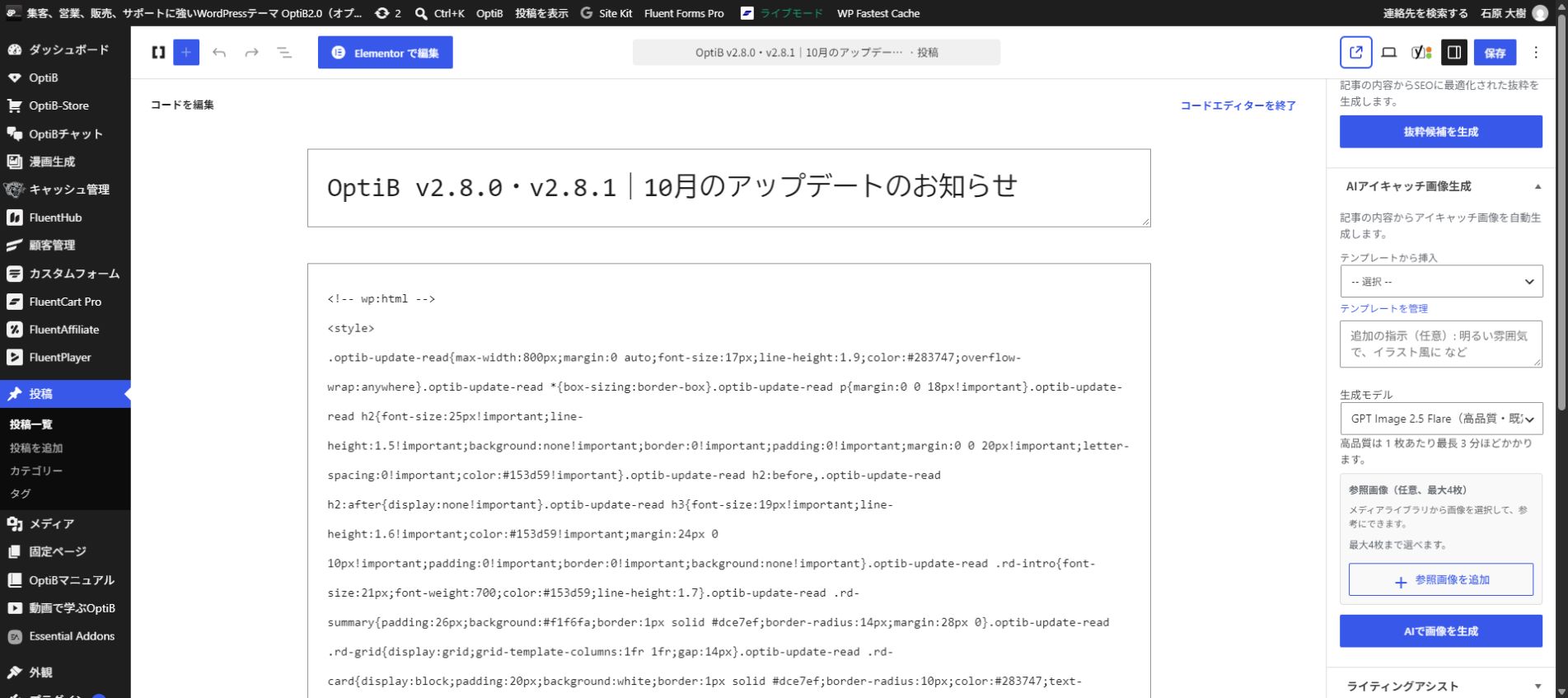
- テンプレートを選ぶ(任意)
毎回同じ雰囲気で作りたいときに選びます。初めてなら、選ばずに進めても構いません。 - 追加の指示を入力する(任意)
「青系の落ち着いた雰囲気」など、画像の希望を書きます。 - 生成モデルを選ぶ
早く案を見たいときは高速の方式、仕上がりを重視するときは高品質の方式を選びます。
続けて操作
④〜⑤ 画像を生成する
- 参照画像を追加する(任意)
参考にしたい画像がある場合だけ選びます。最大4枚です。自分が使用してよい画像を使います。 - 「AIで画像を生成」を押す
処理が終わるまで待ちます。生成画像を確認し、記事のアイキャッチ欄に設定されていることを確かめて記事を保存します。
操作の見取り図です。実際の画面の項目名を使い、必要な操作だけを整理しています。
初回はAI共通設定で対象記事を設定しておきます。
操作欄が閉じている場合は、見出しを押して開きます。
生成画像とアイキャッチ欄を確認して記事を保存。
始める前に
記事のタイトルと本文を用意します。最初は下書き記事で試してください。「AI生成ツール」→「共通設定」の「サムネイル生成」で、対象の記事の種類を選んで保存しておきます。
画像を作る手順
- 記事編集画面の「AIアイキャッチ画像生成」欄を開きます。「Elementor AIで生成」とは別の欄です。
- 必要なら追加の指示を入力します。例:「営業時間変更のお知らせ。時計を中心に、青系の落ち着いた雰囲気。細かい文字は入れない」。
- 「生成モデル」を選びます。画面には高速な方式と高品質な方式があり、高品質は時間と費用がかかる案内が表示されます。
- 参考にする画像がある場合だけ「参照画像を追加」から選びます。最大4枚です。使用してよい画像を選んでください。
- 「AIで画像を生成」を押し、完了またはエラーが表示されるまで待ちます。高品質では1枚あたり最長3分ほどかかる案内があります。
- できた画像を確認し、記事のアイキャッチ画像に設定されているか確かめてから記事を保存します。
できたか確かめる
編集画面の「アイキャッチ画像」に目的の画像が出ているか確認します。記事一覧と個別ページをプレビューし、画像の大事な部分が切れていないか、文字が読めるか確認します。
使う前に見るところ
- 記事の内容に合っているか。
- 人物・手・文字・ロゴなどが不自然でないか。
- 実際にはない商品やサービスを、実物であるかのように見せていないか。
生成結果は毎回変わります。選べるモデルも契約や更新で変わるため、現在の画面の案内を確認してください。生成は利用枠を使います。
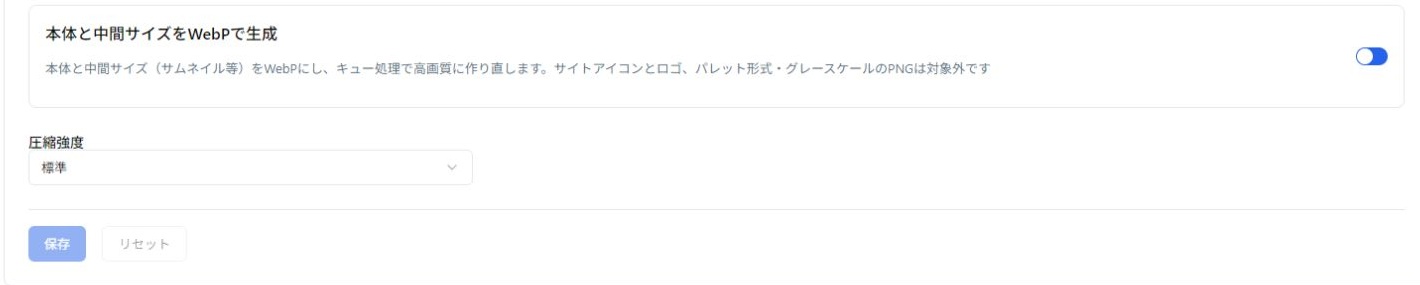
AI画像を軽くする設定(v2.8.0)
画像を軽くすると、ページの読み込み時間を減らせます。対象はAIで作った画像と、画像エディタで保存した画像です。
- 設定画面を開く
WordPress管理画面の「OptiB」を開き、管理パネルの「メディア」→「AI画像の圧縮」へ進みます。 - WebPで生成する設定を確認する
「本体と中間サイズをWebPで生成」をオンにすると、画像本体と小さい表示用画像を、容量を減らしやすいWebP形式で保存します。元のPNG・JPEGも残ります。 - 圧縮強度を選んで保存する
「圧縮強度」を確認し、「保存」を押します。変更していない場合は保存ボタンを押せません。 - 画像を作って、処理件数を見る
画像はまず素早く保存され、その後で高画質に作り直されます。「本圧縮ジョブの件数」の「待機中」「処理中」「失敗」を確認します。ジョブとは、ここでは画像を作り直す作業1件のことです。 - 記事のプレビューで仕上がりを見る
作り直し後も画像のURLは変わりません。写真の細部や文字を確認してください。古い画質が見える場合は、ブラウザや配信サービスが以前の画像を一時保存している可能性があります。
圧縮されない画像・画質が変わらない場合
サイトアイコン、ロゴ、パレット形式・グレースケールのPNGは対象外です。サーバーがWebP形式を保存できない場合は、通常の形式で保存されます。
保存後にメディアの画像編集で編集した画像、作り直せる小さい画像がない場合、作り直しが失敗した場合は、保存直後の画質のまま残ることがあります。
アイキャッチ選択画面の「AI画像生成」タブ
タブが表示されないことがあった問題もv2.8.0で修正されました。表示されない場合は、テーマのバージョンとAI共通設定を確認し、編集画面を開き直します。
ここまでできたら完了
- 編集画面のアイキャッチ欄に、使いたい画像が設定されている
- 記事を保存し、一覧と本文の表示で重要な部分が切れていない