

OptiBの管理画面の入口です。サイトの状態を見て、対応が必要な項目へ進みます。
こんなときに使います
たとえば:管理画面を開いたとき、今日対応が必要なことがあるか最初に知りたい。
サイトの状態をまとめて見て、気になる項目の詳しい画面へ進みます。
操作する画面の開き方
WordPress管理画面の「OptiB」を開き、管理パネルの「ダッシュボード」へ進みます。
画面に出てくる言葉の意味
- Cron
- 予約投稿や定期バックアップなどを、決まったタイミングで動かす仕組みです。
- ジョブキュー
- 画像の作成やバックアップなど、順番を待っている処理の一覧です。
- MCP
- AIアプリからOptiBの機能を使うための接続の仕組みです。
実画面で確認
画面を見ながら確認する
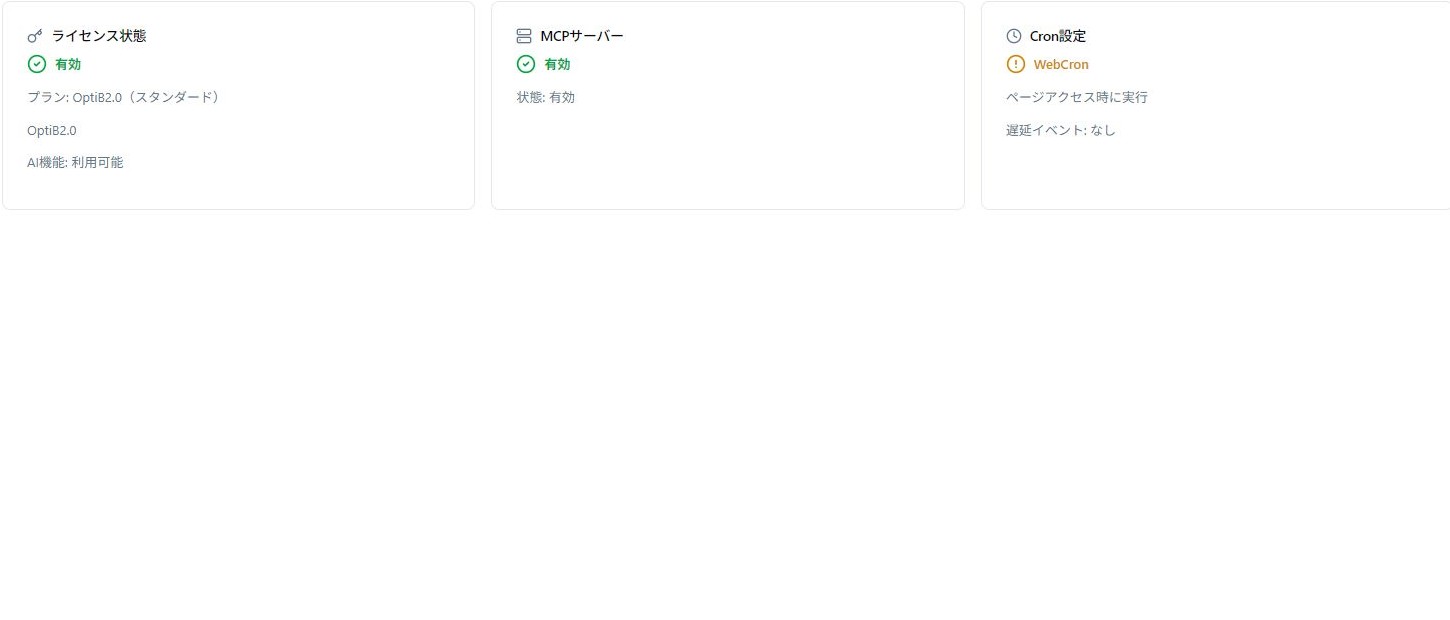
- 「ライセンス状態」で、OptiBを利用できる状態か確認します。
- 「MCPサーバー」は、AIアプリとの接続機能の状態です。
- 「Cron設定」で定期処理の動作方式と遅延を確認します。
この画面で何を見る?
ダッシュボードは、いくつかの状態をまとめた案内板です。WordPress管理画面の「OptiB」を開くと表示されます。
確認する順番
- 「ライセンス状態」を確認します。「有効」なら認証できている状態です。AI機能の利用可否も、ここで確認します。
- AIアプリとの連携を使う場合は「MCPサーバー」の状態を見ます。使わないサイトでは、オンにする必要はありません。
- 「Cron設定」を確認します。Cronは、バックアップなどを決めたタイミングで動かす仕組みです。遅延の案内があれば、下の関連マニュアルからCron履歴を確認します。
- 使いたい機能は左側のメニューから開きます。初めてなら、マニュアル一覧の「やりたいこと・困りごとから探す」で、目的に合う説明を選びます。
表示を見て判断するとき
「有効」は、その機能がオンまたは認証済みという意味です。すべての設定が終わった、安全性を確認できた、バックアップに成功した、という意味ではありません。バックアップの成否はバックアップ画面で、アクセス数はアクセス解析の概要で確認します。
困ったとき
ライセンスのエラーなら「OptiB ライセンス認証」、定期処理の遅れなら「Cron履歴」と「ジョブキュー」の説明へ進みます。画面に出たエラーと日時を控えると、管理担当者へ相談しやすくなります。
ここまでできたら完了
- ライセンス・連携・定期処理のうち、自分が使う項目の状態を確認した
- 気になる表示があれば、該当する機能の画面やマニュアルへ進める