

WordPressがページを用意するまでの時間を調べ、遅い処理を見つけます。
こんなときに使います
たとえば:サイトが重いので、WordPress側の処理に時間がかかっているか調べたい。
記録された処理時間を確認します。利用者の通信回線の遅さとは分けて考えます。
操作する画面の開き方
WordPress管理画面の「OptiB」を開き、管理パネルの「メンテナンスツール」→「パフォーマンス」→「概要」へ進みます。
実画面で確認
画面を見ながら確認する
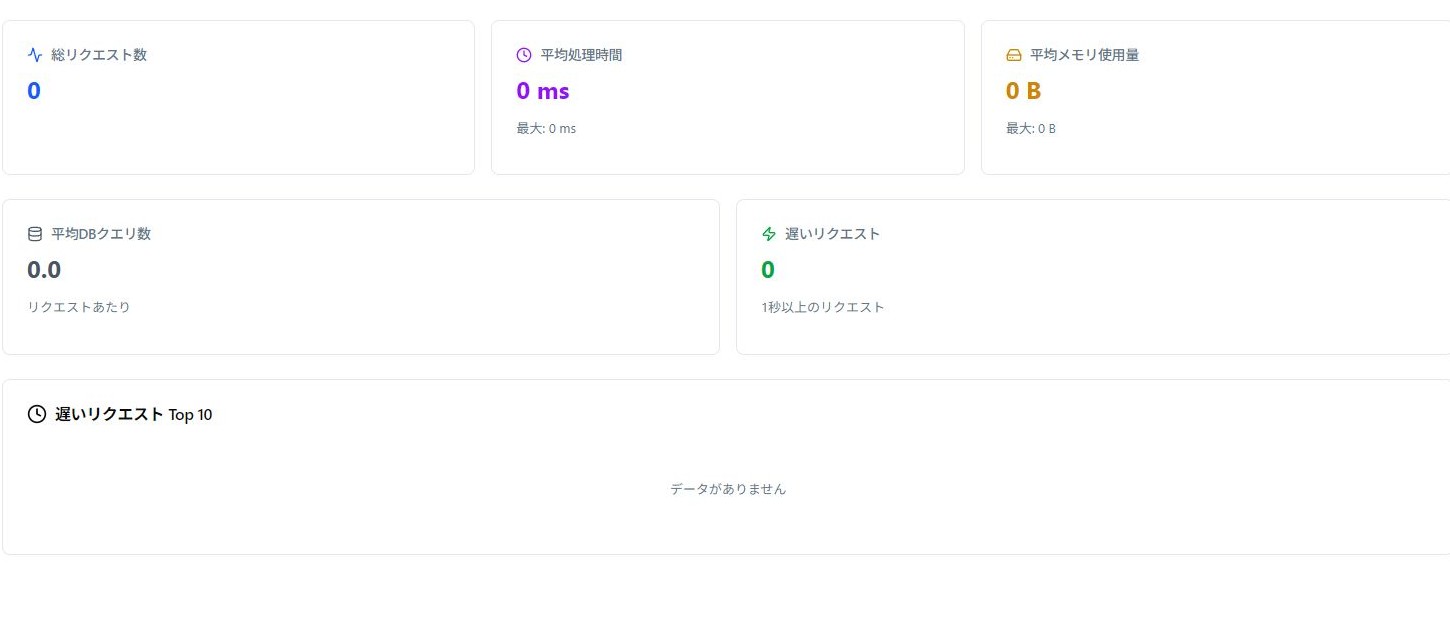
- 「パフォーマンス設定」で統計記録をオンにします。
- OptiBの「パフォーマンス統計」を開き、期間を選びます。
- 処理時間の平均や変化を見ます。
こんなときWordPressの処理が遅い?
次にすることパフォーマンス統計を見る
サーバーでページを用意する時間を調べる
こんなとき読者の画面表示が遅い?
次にすることPageSpeedで測定する
スマホとパソコンで表示の評価を比べる
確認する手順
- 「パフォーマンス設定」で統計記録をオンにします。
- OptiBの「パフォーマンス統計」を開き、期間を選びます。
- 処理時間の平均や変化を見ます。
- 時間がかかった日時やURLを確認し、「低速リクエスト」で詳しく調べます。
数字の読み方
- 処理時間:ページを用意するためにサーバーが使った時間。1000msは1秒です。
- メモリ使用量:処理中に使った作業場所の大きさです。
- クエリ数:データの保管庫へ問い合わせた回数です。
- ステータスコード:処理結果を表す番号。200は正常な応答、404は見つからないページなどを表します。
何がわからない?
ここで測るのは主にサーバー側の処理です。画像の読み込みや、スマホで画面を描く時間をすべて含むわけではありません。訪問者の見え方も調べたい場合は「PageSpeed」を使います。
画像やCSSなどのファイルだけへのアクセスは記録対象外です。数字が大きいだけで原因は断定せず、URLと発生日時を合わせて確認します。
ここまでできたら完了
- 期間を選び、処理時間の単位と遅い日時・URLを確認した
- 遅いリクエストなど、次に調べる画面がわかる