

OptiBの設定がどこにあるかを探し、現在の値を控えるための画面です。
こんなときに使います
たとえば:設定したはずの項目がどこにあるか忘れてしまった。
設定一覧で項目を探し、現在の値を確認します。サポートへ伝える場合は、秘密の値を隠します。
操作する画面の開き方
WordPress管理画面の「OptiB」を開き、管理パネルの「メンテナンスツール」→「設定一覧」へ進みます。
画面に出てくる言葉の意味
- トークン
- 外部サービスへ接続するための秘密の文字列です。公開しないでください。
実画面で確認
画面を見ながら確認する
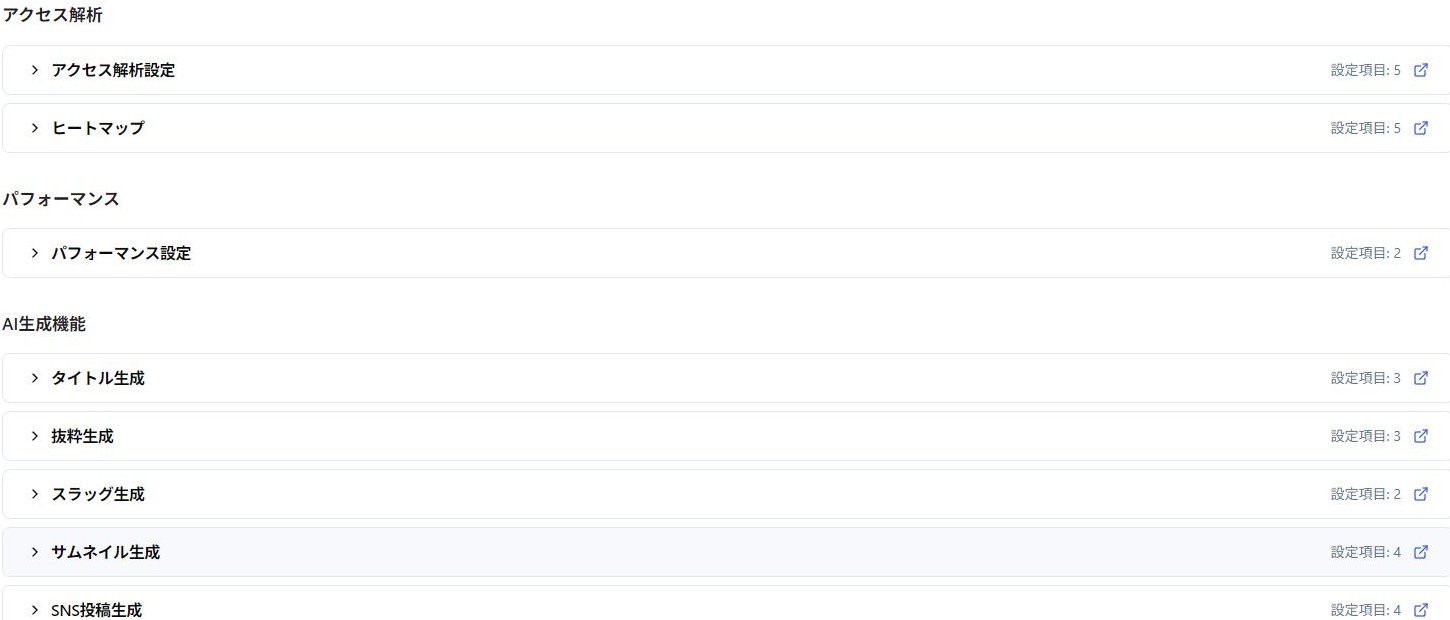
- OptiB管理パネルの「設定一覧」を開きます。
- テーマ・AI・分析・システムなどの分類から、目的の設定を探します。
- 項目を押すと設定値が展開されます。まとめて見たい場合は「全て開く」を押します。設定を変更したい場合は、項目名の横にある外向きの矢印(「設定ページを開く」)を押します。
操作の見取り図です。実際の画面の項目名を使い、必要な操作だけを整理しています。
1
設定一覧項目名を押して展開
現在の設定値を表示します。「全て開く」も使えます。
2
変更したい項目の横外向きの矢印
「設定ページを開く」から、実際の変更画面へ進みます。
3
設定を控えたい場合全設定をコピー
テキストへ貼り付けて保存。秘密の値をそのまま共有しません。
設定ページを探す
- OptiB管理パネルの「設定一覧」を開きます。
- テーマ・AI・分析・システムなどの分類から、目的の設定を探します。
- 項目を押すと設定値が展開されます。まとめて見たい場合は「全て開く」を押します。設定を変更したい場合は、項目名の横にある外向きの矢印(「設定ページを開く」)を押します。
設定を控える手順
- 「全設定をコピー」を押します。
- 手元のテキストファイルなどへ貼り付けます。JSONという、項目名と値を組にした形式でコピーされます。
- 保存日時を付け、他の人が見られない場所に保管します。
サポートへ渡す前に
接続用キーやトークンなどの秘密情報が含まれる場合があります。必要な項目だけを共有し、秘密の値は隠してください。
コピーから自動復元できる?
この画面はコピーによる書き出し用で、読み込んで設定を自動復元する機能はありません。記事や画像のバックアップでもありません。一部の高度な設定は一覧に含まれない場合があります。
ここまでできたら完了
- 目的の設定を展開して値を見られ、変更用の画面へ進める
- 控えを取る場合は保存日時を付けて保管した。コピーが自動復元用ではないと把握した