

WordPress本体のファイルが、公式の内容から変わっていないか調べます。
こんなときに使います
たとえば:WordPress本体のファイルが、意図せず書き換わっていないか調べたい。
公式ファイルとの差を確認します。差があることだけで不正と決めず、更新や自分で加えた変更も調べます。
操作する画面の開き方
WordPress管理画面の「OptiB」を開き、管理パネルの「システム管理」→「ファイル整合性」へ進みます。
画面に出てくる言葉の意味
- ジョブキュー
- 画像の作成やバックアップなど、順番を待っている処理の一覧です。
実画面で確認
画面を見ながら確認する
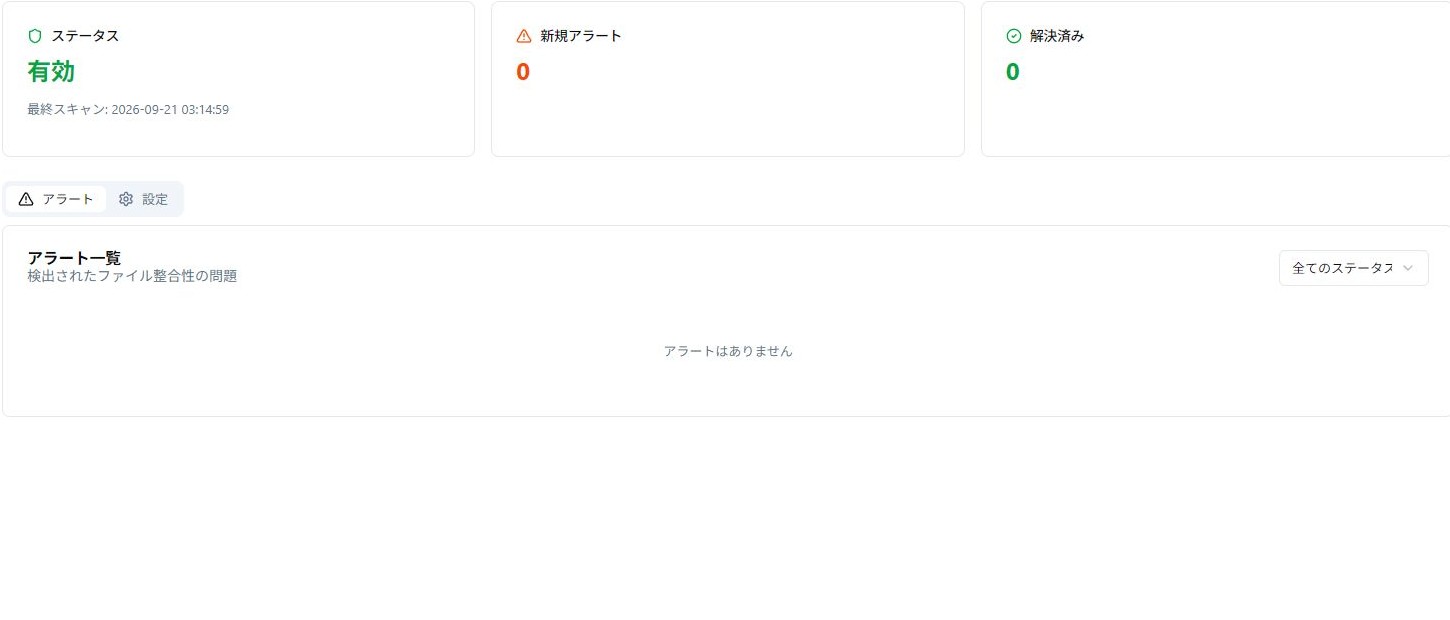
- OptiB管理パネルの「ファイル整合性」を開きます。
- 「スキャン開始」を押します。
- 「待機中」「スキャン中」を確認し、完了まで待ちます。
こんなときWordPress本体の違いを検出
次にすること担当者とファイル内容を確認
「違いがある」だけで、すぐ削除しない
こんなとき検査で問題なし
次にすること検査対象の範囲での結果
テーマやプラグインまで検査したわけではない
使う手順
- OptiB管理パネルの「ファイル整合性」を開きます。
- 「スキャン開始」を押します。
- 「待機中」「スキャン中」を確認し、完了まで待ちます。
- 問題が出たら、ファイル名と重要度、内容を控えます。
何を調べる?
WordPress本体の wp-admin や wp-includes、設置フォルダ直下などを確認します。ファイル内容から作る照合用の値を、公式の値と比べます。
結果が出たあとの行動
「変更あり」は公式ファイルとの違いがあるという意味です。独自の修正も検出されるため、すぐに不正アクセスと断定したり、ファイルを削除したりせず、担当者に確認します。
テーマ・プラグイン・アップロード画像などの wp-content 配下は対象外です。「問題なし」でもサイト全体の安全を保証しません。待機が長い場合はジョブキューを確認します。処理の区切りで一時的に待機へ戻る場合もあります。
「確認できなかった」と「問題なし」を分ける(v2.8.0)
確認できなかった場合を「成功」と扱わず、画面と活動ログで区別して表示します。確認できなかった結果は、公式ファイルとの一致を確認できた結果ではありません。
アラートには重要度と詳しい説明が付きます。結果・ファイル名・説明を確認し、必要ならアクティビティログも調べます。確認不能やエラーがある場合は理由を担当者へ伝え、解消後に改めて確認してください。
ここまでできたら完了
- スキャンが完了し、検出内容と対象範囲を確認した
- 差異がある場合はファイル名と内容を控え、削除せず担当者へ確認できる