

Cloudflareの現在の設定を読み取り、見直す候補をAIに挙げてもらいます。設定を自動変更する機能ではありません。
こんなときに使います
たとえば:Cloudflareを使っているが、設定のどこを見直すべきかわからない。
現在の設定から見直し候補を挙げてもらいます。提案の意味を確認し、管理担当者が変更を判断します。
操作する画面の開き方
WordPress管理画面の「OptiB」を開き、管理パネルの「メンテナンスツール」→「Cloudflare診断」へ進みます。
画面に出てくる言葉の意味
- トークン
- 外部サービスへ接続するための秘密の文字列です。公開しないでください。
実画面で確認
画面を見ながら確認する
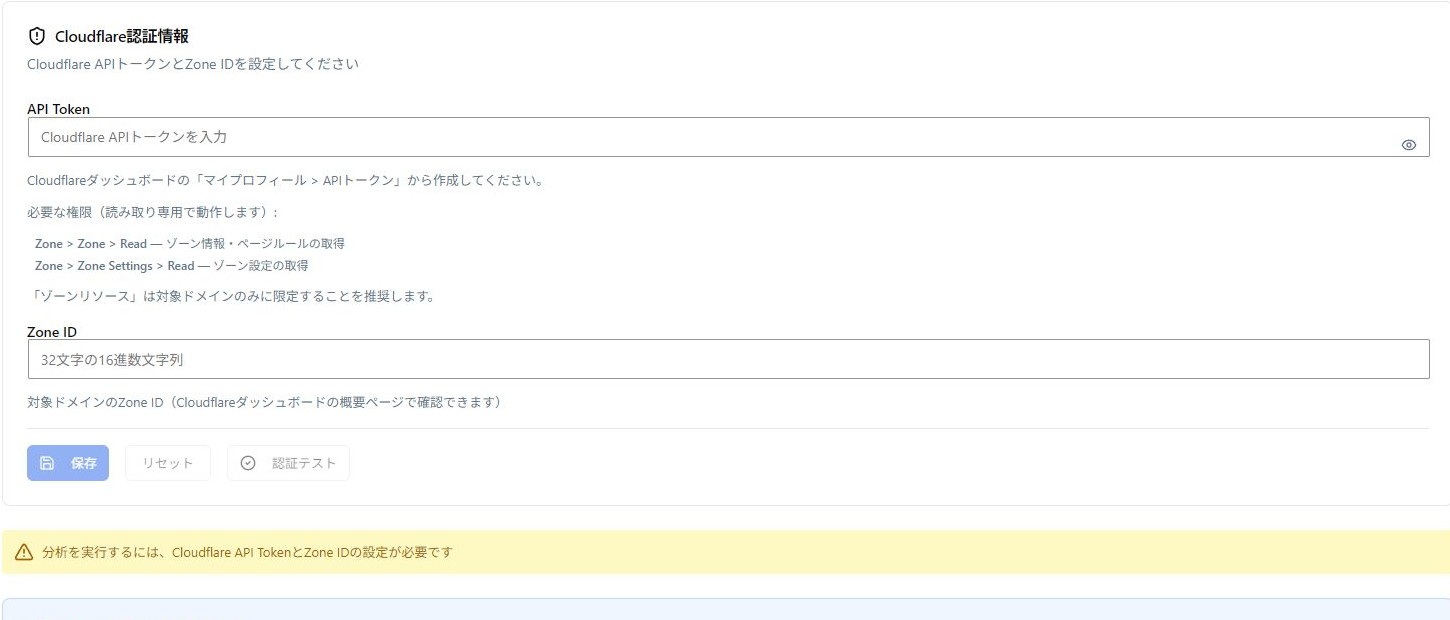
- Cloudflareで対象サイトの情報を読むAPIトークンを用意します。トークンは秘密の接続用キーです。
- 権限は「Zone → Zone → Read」と「Zone → Zone Settings → Read」にし、対象サイトへ限定します。Write(変更)権限は不要です。
- 対象サイトのZone ID(サイトを識別する番号)を控えます。
使う前に
Cloudflareは、サイトの通信や保護を助ける外部サービスです。この機能はCloudflareを使うサイトの管理者向けです。契約や対象ドメインが不明なら、先に管理担当者へ確認します。
接続する手順
- Cloudflareで対象サイトの情報を読むAPIトークンを用意します。トークンは秘密の接続用キーです。
- 権限は「Zone → Zone → Read」と「Zone → Zone Settings → Read」にし、対象サイトへ限定します。Write(変更)権限は不要です。
- 対象サイトのZone ID(サイトを識別する番号)を控えます。
- OptiBの「Cloudflare設定アシスタント」へ2つを入力して保存します。
- 「認証テスト」で接続を確認し、「分析を開始」を押します。
結果をどう使う?
「要検討」の項目で、改善案と変更時の影響を読みます。通信の暗号化、表示の一時保存、保護、通信速度などが対象です。「問題なし」でもすべての安全を保証するわけではありません。
DNS(ドメインと接続先の対応)の評価や、複数サイトの一括評価は対象外です。提案を採用する場合の変更はCloudflare側で別に行います。影響がわからない設定は、管理担当者と確認してから変更します。
ここまでできたら完了
- 認証テストの結果を確認し、対象サイトの分析結果を読めた
- 採用する提案と、管理担当者へ確認する提案を区別できた。分析だけでは設定は変わらない