

WooCommerceのボタンや案内文、購入手順を調整します。v2.8.0からは、WooCommerce・FluentCartの商品ページで3Dモデルを表示する設定も使えます。
こんなときに使います
たとえば:商品一覧の購入ボタンの言葉や色を変え、購入の流れをわかりやすくしたい。
WooCommerceの対応箇所を調整します。実際の注文に影響する設定は、テスト購入で確認してから使います。
操作する画面の開き方
WordPress管理画面の「OptiB」を開き、管理パネルの「テーマ設定」→「WooCommerce」へ進みます。
実画面で確認
画面を見ながら確認する
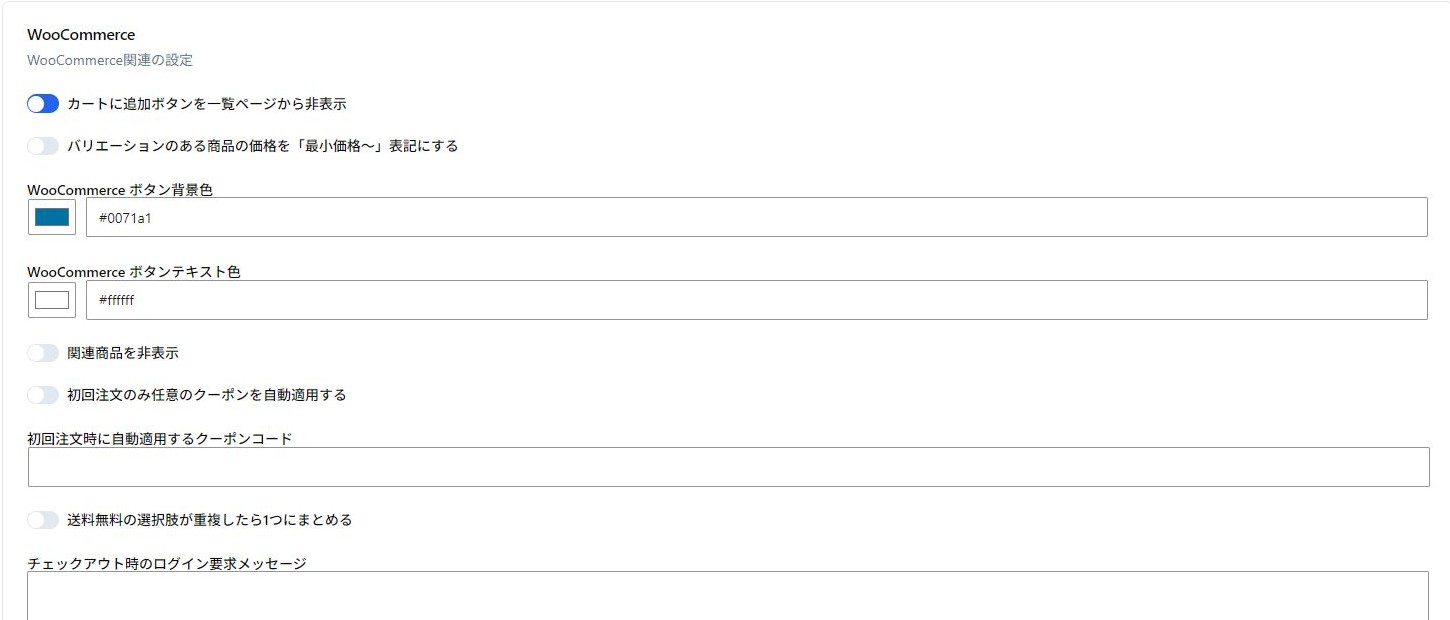
- 一覧ページの購入ボタン・価格表示を、上のスイッチで設定します。
- ボタン背景色と文字色は別々に指定します。文字が読める組み合わせにします。
- 下へ進むと購入時の案内文やボタン名も設定できます。
どこを開く?
OptiBの「テーマ設定」→「WooCommerce」を開きます。WooCommerce向けの購入ボタンや購入手続きの調整には、WooCommerceの有効化が必要です。商品3Dモデル表示はFluentCartにも対応しています。
変えられること
- 商品一覧の「カートに追加」ボタンの表示と色。
- 種類によって価格が違う商品の「最小価格〜」表示。
- 関連商品の表示、初回注文のクーポンコード、送料無料の選択肢の重複。
- 購入手続きやログイン画面の案内文。
- カート追加後に購入手続きへ直接進む動き。
- 会員登録後の移動先、ログイン・登録タブ、商品URLの形式。
変更する手順
- 今の設定と、変更したい購入手順を確認します。
- 必要な項目だけ変えて保存します。
- 商品一覧から商品を選び、カート・購入手続きまで進めて確認します。
- クーポンを使う場合は、適用対象と金額も確認します。
商品URLを変えると、以前のリンクへの対応が必要になる場合があります。他のショップ拡張機能を使っている場合は、表示だけでなく購入手順全体を確認してください。
商品ページに3Dモデルを表示する(v2.8.0)

この機能は初期状態ではオフです。使う場合は次の順に設定します。
- OptiBの「テーマ設定」→「WooCommerce」を開きます。
- 「商品詳細ページで 3D モデルをポップアップ表示する」をオンにして保存します。
- FluentCartでは商品編集画面の「3Dモデル」タブ、WooCommerceでは商品編集画面の「3Dモデル」欄を開きます。
- 画面の案内に従って、その商品に対応するGLB形式の3Dモデルをアップロードし、商品を保存します。
- 公開商品ページで3D表示を開き、正しい商品のモデルが表示されるか確認します。パソコンとスマホの両方で確認してください。
3Dモデルの設定欄が見つからない場合は、OptiBがv2.8.0以上か、この機能をオンにして保存したかを確認します。
お客様向けメールの日本語を整える
v2.8.1では、OptiBの「テーマ設定」→「WooCommerce メールの日本語化」から文面を変更できます。WooCommerceを有効にしてから開いてください。「Fluent 系の日本語化」画面の「WooCommerce メール」カードからも進めます。変更後はメールのプレビューで、商品名・金額・案内文を確認してください。
ここまでできたら完了
- 変更した商品ボタンや案内文が、対象のショップ画面に表示される
- 商品選択・カート・購入手続きの流れを確認した。確認のために本注文を確定する必要はない