

対応プラグインとOptiBを組み合わせたときの表示やメールを調整します。
こんなときに使います
たとえば:対応プラグインの会員登録メールの件名を、サイトに合う表現にしたい。
そのプラグイン向けの連携項目を調整します。使っていないプラグインの項目を設定しても効果はありません。
操作する画面の開き方
WordPress管理画面の「OptiB」を開き、管理パネルの「テーマ設定」→「プラグイン連携」へ進みます。
実画面で確認
画面を見ながら確認する
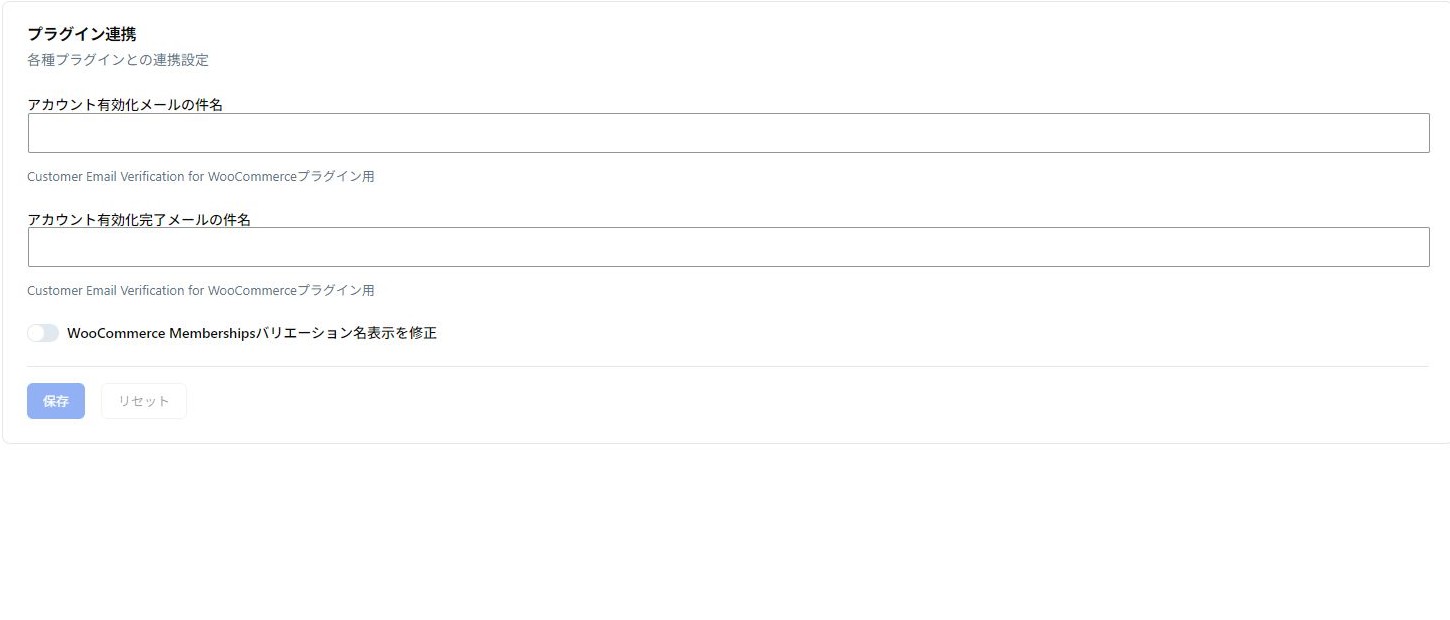
- 連携するプラグインが対象か、入力欄の下の説明を確認します。
- メールの件名を変える場合は、対応する入力欄へ記入します。
- 下のチェック項目は、WooCommerce Membershipsを使う場合の設定です。
何のために使う?
プラグインは、WordPressに機能を追加する部品です。この画面では、OptiBが対応している部品との組み合わせを調整します。
- Customer Email Verification for WooCommerce:アカウント有効化メールなどの件名を変えます。
- WooCommerce Memberships:種類の違う商品の名前が崩れて表示される問題を調整します。
設定する手順
- 対象プラグインがインストールされ、有効になっているか確認します。
- OptiBのテーマ設定から「プラグイン連携」を開きます。
- 対象の連携設定を選び、必要な項目を変更して「保存」を押します。
- 対象のメールや商品ページで、変更を確認します。
導入案内が表示されたとき
FluentCRMやFluent Formsの導入案内が出ることがあります。案内が出ただけで、自動でインストールされることはありません。必要な場合だけ案内先で導入してください。
うまく動かないとき
対象プラグインの有効・無効とバージョンを確認します。他のプラグインとの組み合わせによって動作が変わるため、最後に変更した項目から調べてください。
ここまでできたら完了
- 実際に使っている対応プラグインの項目だけを変更して保存した
- 対象の商品ページやメールの表示で、目的の文言・見え方を確認した