

記録した処理を遅い順に見て、どのページを調べるべきか決めます。
こんなときに使います
たとえば:いくつもページがある中で、特に調べるべき重い処理を絞りたい。
遅い処理を探し、そのURLや日時を管理担当者へ伝えられます。記録を削除しても、原因の処理が速くなるわけではありません。
操作する画面の開き方
WordPress管理画面の「OptiB」を開き、管理パネルの「メンテナンスツール」→「パフォーマンス」→「遅いリクエスト」へ進みます。
実画面で確認
画面を見ながら確認する
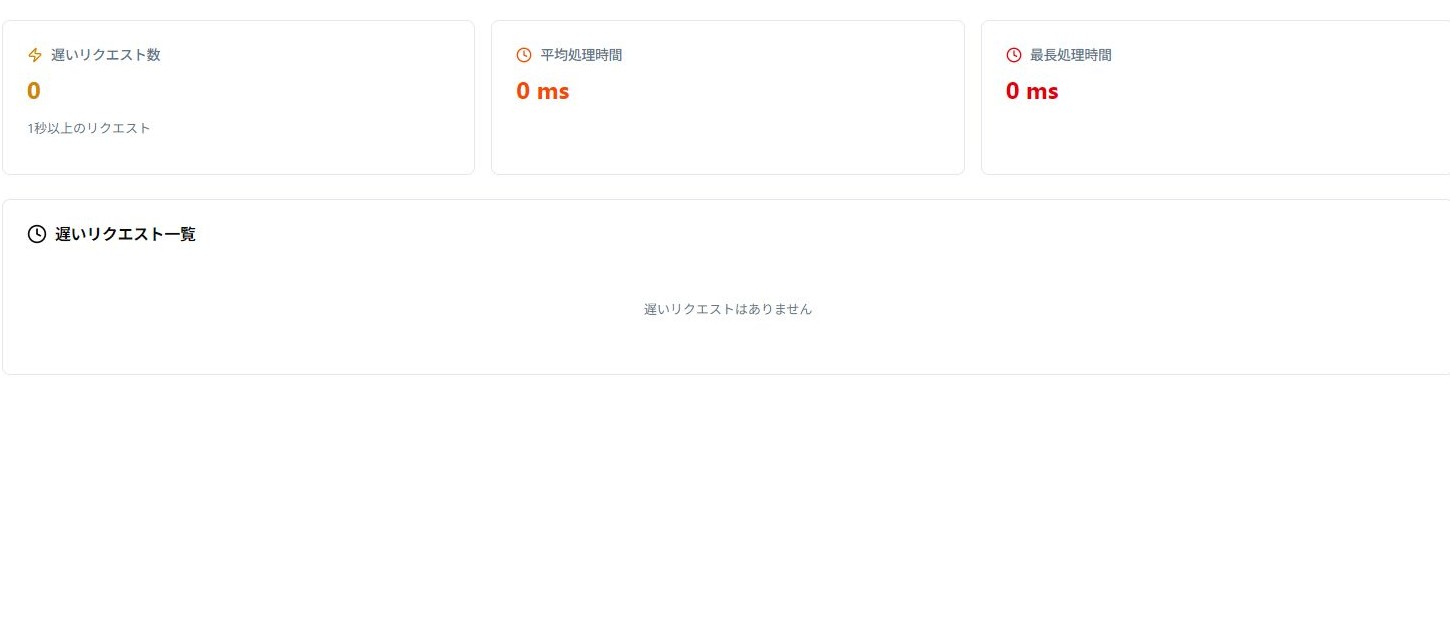
- このページ上部の「操作する画面の開き方」に沿って「低速リクエスト」を開きます。画面の見出しは「遅いリクエスト」です。
- 問題が起きた日時を含む期間を選びます。
- 上からURL、処理時間、発生日時を確認します。リクエストとは、ページを表示するなどの要求のことです。
確認する手順
- このページ上部の「操作する画面の開き方」に沿って「低速リクエスト」を開きます。画面の見出しは「遅いリクエスト」です。
- 問題が起きた日時を含む期間を選びます。
- 上からURL、処理時間、発生日時を確認します。リクエストとは、ページを表示するなどの要求のことです。
- 同じURLが繰り返し出ていないかを確認します。
- 該当URLと日時、処理時間を控え、管理担当者へ伝えます。
調べる手掛かり
特定ページだけ遅いなら、そのページで使う機能を確認します。データへの問い合わせ回数やメモリ使用量が多い場合も手掛かりになりますが、数字だけでは原因を断定できません。
一覧に出たら必ず異常?
一覧に出ただけで故障とは限りません。画面では1秒以上の処理が目安として案内されますが、判断するときは実際の処理時間・件数・発生日時を読み、同じ遅さが続いているかを確認します。
この画面を見るだけで高速化されるわけではありません。原因を確認せず、本番サイトのプラグインを一括で止めないでください。
ここまでできたら完了
- 繰り返し遅くなるURL・日時・処理時間を控えた
- 管理担当者へ渡せる情報がそろった。一覧を見るだけで高速化されたとは判断していない