

Googleの測定サービスを使い、ページの表示速度をスマホ・パソコン別に調べます。
こんなときに使います
たとえば:スマホでトップページを開くと、画像や本文が出るまで待たされる。
対象URLを測定し、画像など改善候補を調べます。点数だけでなく、実際に読めるまでの待ち時間を見ます。
操作する画面の開き方
WordPress管理画面の「OptiB」を開き、管理パネルの「メンテナンスツール」→「パフォーマンス」→「PageSpeed」へ進みます。
画面に出てくる言葉の意味
- APIキー
- 外部サービスを利用するための秘密の接続キーです。公開しないでください。
実画面で確認
画面を見ながら確認する
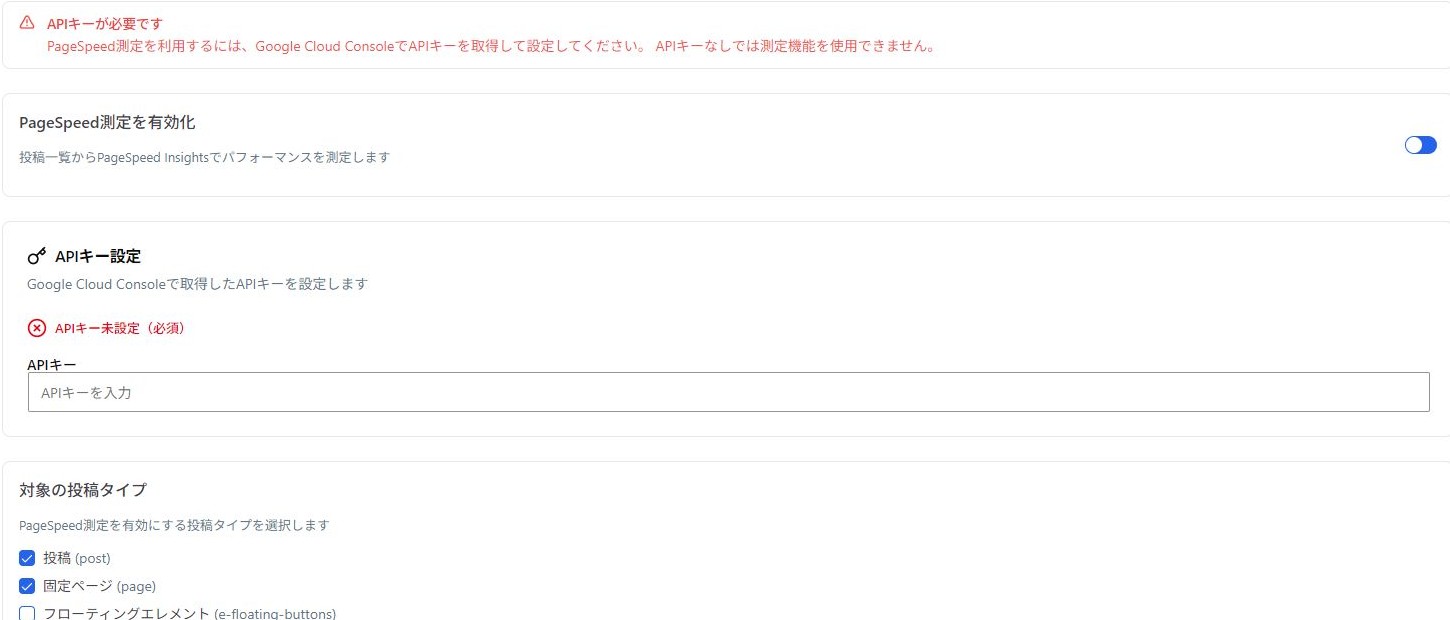
- Google CloudでPageSpeed Insights APIを有効にし、APIキーを用意します。APIキーはサービスを利用するための識別情報です。
- OptiBの「PageSpeed」設定で「PageSpeed測定を有効化」をオンにし、APIキーを入力します。「対象の投稿タイプ」で測りたい記事の種類にチェックを入れ、「保存」を押します。Google Cloudの操作が不明なら、管理担当者に準備を依頼します。
操作の見取り図です。実際の画面の項目名を使い、必要な操作だけを整理しています。
1
PageSpeed Insights設定有効化・APIキー・投稿タイプ
この画面で準備して保存します。
2
投稿または固定ページの一覧PageSpeed列の「測定」
調べたい記事を選んで測定します。
3
測定結果スマホ・パソコンを見比べる
点数だけでなく、改善が必要とされた項目を読みます。
最初の準備
- Google CloudでPageSpeed Insights APIを有効にし、APIキーを用意します。APIキーはサービスを利用するための識別情報です。
- OptiBの「PageSpeed」設定で「PageSpeed測定を有効化」をオンにし、APIキーを入力します。「対象の投稿タイプ」で測りたい記事の種類にチェックを入れ、「保存」を押します。Google Cloudの操作が不明なら、管理担当者に準備を依頼します。
ページを測る手順
- WordPressの投稿一覧または固定ページ一覧を開きます。
- 測りたい記事の「PageSpeed」列で「測定」を押します。
- 処理が終わるのを待ち、スマホ用とパソコン用の結果を確認します。
点数をどう使う?
100点満点で、高いほど良い評価です。90以上、50〜89、49以下が確認の目安になります。1回の点数だけで決めず、同じページを条件をそろえて比べます。
大きな要素が見えるまでの時間(LCP)、操作への反応(INP)、表示中のずれ(CLS)などは、結果にデータがある場合に確認します。すべてのページで同じ情報が得られるとは限りません。
測定できないとき
APIキー、公開URL、Google側の利用上限や障害を確認します。短時間に測定を繰り返さず、時間を空けて試してください。この機能は測定用で、押すだけでページが速くなる機能ではありません。
ここまでできたら完了
- 対象ページで測定が終了し、端末別の結果を確認できた
- 改善前後で比較するページと条件を決めた