
申し込みが入ったときに、ご自身のLINEにメッセージを届けることができます。設定にはLINE側の管理サイトでの作業が必要です。項目が多く、途中で迷いやすい設定です。時間に余裕のあるときに、上から順に進めてください。
こんなときに使います
たとえば:パソコンを開いていない間も通知を受け取りたい。
操作する画面の開き方
OptiBチャット → API設定 → 通知。あわせてLINE Official Account ManagerとLINE Developersを使います。
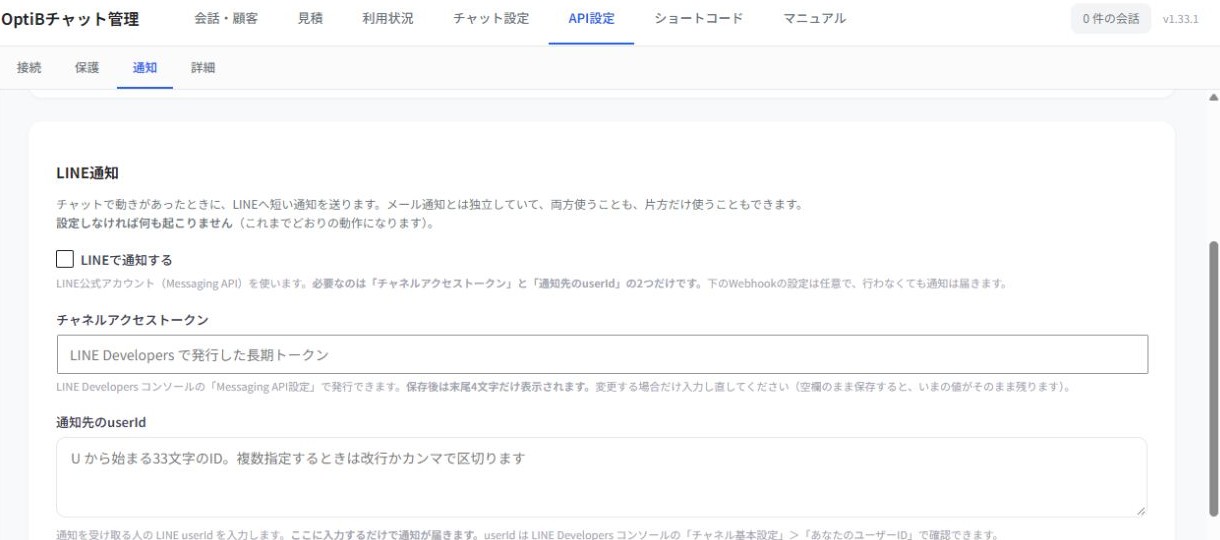
1 LINE通知を有効化 / 2 チャネルアクセストークン / 3 通知先のuserId
画像を押すと原寸で確認できます。
申し込みが入ったときに、ご自身のLINEにメッセージを届けることができます。設定にはLINE側の管理サイトでの作業が必要です。項目が多く、途中で迷いやすい設定です。時間に余裕のあるときに、上から順に進めてください。
※ この章は「API設定 > 通知」のLINE通知欄を設定するための手順です。管理画面やメールでの通知だけで足りる場合は、設定しなくて構いません。
はじめに:触るサイトは2つあります
ここでいちばん間違えやすいのが、LINEの管理サイトが2つあることです。名前が似ていて、どちらにも似た項目が表示されます。
- ① LINE Official Account Manager(manager.line.biz)
LINE公式アカウントそのものを管理するサイトです。今回の設定では使いません。 - ② LINE Developers(
https://developers.line.biz/console/)
必要な値は、すべてこちらにあります。今回の作業のほぼ全部が、このサイトの中で終わります。
※ ①のManager側にも「Messaging API」という画面があり、そこにChannel IDやChannel secretが表示されます。そのため①でトークンを探してしまいがちですが、チャネルアクセストークンは①には存在しません。②のLINE Developersにしかありません。
※ ②へは、①の画面の一番下にある「LINE Developersコンソール」という文中リンクからも行けますが、小さくて見つけにくいので、上のURLを直接開くのが確実です。
先に確認:エルメやLステップなどの配信ツールを使っていませんか
この確認を飛ばさないでください。配信ツールが入っているアカウントで手順どおりに進めると、配信ツール側が動かなくなることがあります。
- LINE Developers(②)で対象のチャネルを開く。
- 「Messaging API設定」タブを開く。
- 「Webhook URL」の欄を見る。
- 空になっている場合:配信ツールは入っていません。このまま下の手順へ進んでください。
- 何かURLが入っている場合:配信ツールが接続されています。
cb.lmes.jpが含まれていればエルメ(L Message)です。
※ 何か入っていた場合、Webhook URLは絶対に書き換えないでください。上書きすると配信ツールへの連携が切れ、配信ツールが正しく動かなくなります。この場合は、後述の「友だち追加からの取り込み」は使わず、userIdを手入力する方法だけで進めてください。
※ この場合、チャネルアクセストークンを配信ツールと共有して使うことになります。チャネルアクセストークンは1つしか有効にできません。どちらか一方で再発行すると、もう一方のトークンが無効になり、通知や配信が止まります。再発行したときは、新しいトークンを両方に入れ直してください。
手順1:まず自分がその公式アカウントを友だち追加する(LINE Developersを触る前に)
LINEは、友だちになっていない相手にはメッセージを送れません。通知を受け取りたい人が友だち追加していないと、設定がすべて正しくても通知は届きません。
- 通知を受け取りたい人が、スマートフォンのLINEでその公式アカウントを友だち追加する。
- 複数人で受け取りたい場合は、全員が友だち追加する。
手順2:LINE Developersでチャネルを開く
https://developers.line.biz/console/を開く。- チャネルの一覧がカード状に並びます(プロバイダーの選択画面が先に出た場合は、対象のプロバイダーを選んでください)。
- 開くのは、目的のアカウント名が書かれたカードそのものです。カードをクリックしてください。
※ カードの並びの中に「+ 新規チャネル作成」があります。これは押さないでください。押すと関係のない新しいチャネルができてしまい、そちらで設定しても通知は届きません。使うのはすでにあるカードです。
手順3:4つの値を取り違えないための対照
この設定では似た名前の値が4つ出てきます。OptiBチャットに入れるのは、このうち2つだけです。
- チャネルアクセストークン(200文字前後の長い文字列)
場所:LINE Developers >「Messaging API設定」タブ
入れる欄:「チャネルアクセストークン」→ 入れます - userId(
Uで始まる、合計33文字の英数字)
場所:LINE Developers >「チャネル基本設定」タブ
入れる欄:「通知先のuserId」→ 入れます - チャネルシークレット
場所:LINE Developers >「チャネル基本設定」タブ
入れる欄:「チャネルシークレット(任意)」→ 空のままで構いません(Webhookを使う場合だけ必要) - Channel ID
場所:LINE Developers と LINE Official Account Manager の両方に表示されます
入れる欄:ありません。今回は使いません。
※ userIdは必ず U で始まり、合計33文字です。エルメの「友だち番号」(8桁の数字)はuserIdではありません。数字だけの短い番号を入れても通知は届きません。形の合わない値は、保存したときに自動的に取り除かれます。
手順4:チャネルアクセストークンを取得する(「Messaging API設定」タブ)
- 手順2で開いたチャネルの、「Messaging API設定」タブを開く。
- 「チャネルアクセストークン(長期)」の欄を探す。
- すでに文字列が表示されている場合は、それをそのままコピーします。「再発行」は押さないでください。
- 空欄の場合だけ「発行」を押す。長い文字列が表示されます。
- その文字列をすべてコピーする(途中で切れないよう注意してください)。
※ チャネルアクセストークン(長期)は、1つしか有効にできません。「再発行」を押すと、いま使われているトークンがその場で無効になります。配信ツールを使っている場合は、押した瞬間に配信ツール側が止まります。すでに文字列が表示されているなら、必ずそれをコピーしてください。
手順5:userIdを取得する(「チャネル基本設定」タブ)
手順4とは別のタブです。同じチャネルの中でタブを切り替えてください。
- 同じチャネルの「チャネル基本設定」タブを開く。
- 「あなたのユーザーID」の欄を探す。
- そこに表示されている
Uで始まる33文字をコピーする。
※ ここに表示されるのは「いま LINE Developers にログインしている人」のuserIdです。ご自身が通知を受け取る場合は、これで正しい値です。
手順6:OptiBチャットに入力する(「API設定 > 通知」)
- WordPress管理画面で「API設定」を開き、「通知」タブを開く。
- 「LINE通知」の「LINEで通知する」をONにする。
- 「チャネルアクセストークン」に、手順4でコピーした文字列を貼り付ける。
- 「通知先のuserId」に、手順5でコピーした
Uで始まる33文字を貼り付ける。 - 「通知するタイミング」で、通知がほしい項目にチェックを入れる。「連絡先フォームが送信されたとき」は必ずONにしてください(申し込みの通知はこの項目です)。
- 「設定を保存」を押す。「保存しました」と出れば完了です。
※ 通知先を複数にしたい場合は、「通知先のuserId」に改行かカンマで区切ってuserIdを並べてください。全員が友だち追加を済ませている必要があります(手順1)。
※ 「チャネルシークレット」と「友だち追加を受け取るURL(Webhook URL・任意)」は、空のままで構いません。画面にも「下のWebhookの設定は任意で、行わなくても通知は届きます。」と書かれているとおりです。
※ 保存すると、チャネルアクセストークンは末尾4文字だけの表示になります。入力した内容が消えたわけではありません。
手順7:動作を確認する
LINE通知には「テスト送信」のボタンはありません。実際に連絡先フォームを送信して確認してください。
- サイトのチャットを開き、ご自身で連絡先フォームを送信する。
- LINEに通知が届けば設定完了です。
※ 届かないときは、①友だち追加が済んでいるか(手順1)、②「連絡先フォームが送信されたとき」にチェックが入っているか、③userIdが U で始まる33文字か、④トークンが途中で切れていないかの順に確認してください。保存後にuserId欄が空になっている場合は、値の形が合っていません。
補助:友だち追加からuserIdを取り込む(配信ツールが入っていない場合のみ)
userIdを手で入力せず、友だち追加された時点で自動的に一覧に出す方法もあります。ただしこれは補助的な方法です。手順5の「あなたのユーザーID」で足りる場合は、こちらを使う必要はありません。
※ 先ほどの確認でWebhook URLに何か入っていた場合は、この方法を使わないでください。配信ツールが止まります。
- LINE Developers >「チャネル基本設定」タブで「チャネルシークレット」をコピーする。
- OptiBチャットの「チャネルシークレット(任意)」に貼り付け、先に「設定を保存」を押す。これを先に済ませないと、次の手順が必ず失敗します。
- 「API設定 > 通知」の「友だち追加を受け取るURL(Webhook URL・任意)」に表示されているURLをコピーする。
- ここでタブが変わります。LINE Developers >「Messaging API設定」タブの「Webhook URL」に貼り付け、「Webhookの利用」をONにする。
- 「検証」を押して、成功することを確認する。
- 通知を受け取る人が、公式アカウントを友だち追加する。
- 「友だち追加からの取り込み(任意)」の「一覧を再読み込み」を押すと、追加した人が一覧に出ます。
※ すでに友だち追加が済んでいる人は、この一覧には出てきません。この仕組みは「友だち追加された瞬間」を受け取るものなので、設定より前から友だちだった人は対象外です。一覧が空のままでも異常ではありません。その場合は手順5のやり方でuserIdを手入力してください(手入力でも通知は問題なく届きます)。
ここまでできたら完了
- 公式アカウントを友だち追加した担当者にテスト通知が届く。
次に読むマニュアル
単体プラグイン版 v1.33.1 / 更新日:2026年9月22日