
「LINE通知を設定する」で説明したとおりuserIdを手で入力する方法は、これまでどおり使えます。この章は、userIdの調べ方が分からないときの、もう一つの道です。設定しなくて構いません。
こんなときに使います
たとえば:担当者のuserIdを手で調べずに登録したい。
操作する画面の開き方
OptiBチャット → API設定 → 通知 → 担当者に登録してもらう(LIFF・任意)。
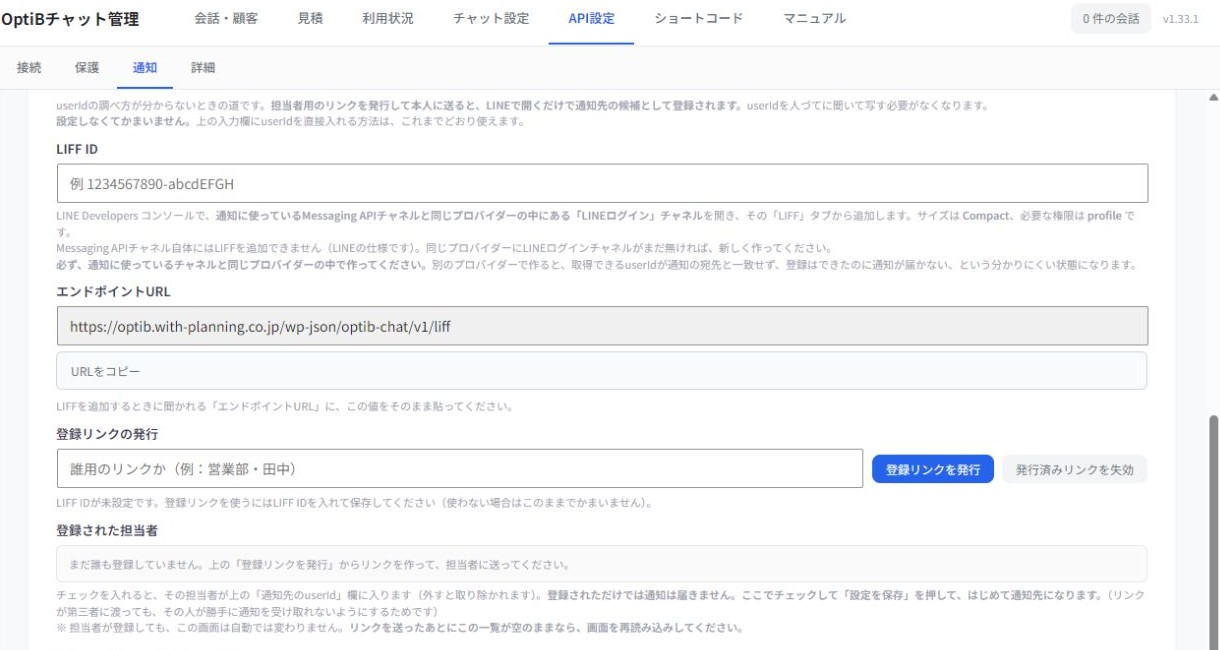
1 LIFF IDを入力 / 2 エンドポイントURL / 3 登録リンクを発行
画像を押すと原寸で確認できます。
「LINE通知を設定する」で説明したとおりuserIdを手で入力する方法は、これまでどおり使えます。この章は、userIdの調べ方が分からないときの、もう一つの道です。設定しなくて構いません。
担当者用の登録リンクを発行して本人に送ると、その人がLINEで開くだけで通知先の候補として登録されます。userIdを人づてに聞いて写す必要がなくなります。
※ 設定場所は「API設定 > 通知」の「担当者に登録してもらう(LIFF・任意)」です。
手順1:LIFF ID を入れる
- LINE Developersコンソールで、通知に使っているMessaging APIチャネルと同じプロバイダーの中にある「LINEログイン」チャネルを開く。
- その「LIFF」タブから追加する。サイズはCompact、必要な権限はprofileです。
- 「エンドポイントURL」を聞かれるので、OptiBチャットの「エンドポイントURL」欄に出ている値をそのまま貼り付ける(「URLをコピー」ボタンがあります)。
- できたLIFF ID(
1234567890-abcdEFGHのような形)を、OptiBチャットの「LIFF ID」欄に入れて「設定を保存」を押す。
※ 必ず、通知に使っているチャネルと同じプロバイダーの中で作ってください。別のプロバイダーで作ると、取得できるuserIdが通知の宛先と一致せず、登録はできたのに通知が届かない、という分かりにくい状態になります。
※ Messaging APIチャネル自体にはLIFFを追加できません(LINEの仕様です)。同じプロバイダーに「LINEログイン」チャネルがまだ無ければ、新しく作ってください。
※ LIFF IDは公開して使う値なので、保存後も画面に伏せ字にせずそのまま表示されます。未設定のままでも異常ではありません。
手順2:登録リンクを担当者に渡す
- 「誰用のリンクか」(例:営業部・田中)を入れて、「登録リンクを発行」を押す。
- 出てきたリンクを、その場で担当者に送る。
- 担当者がLINEでそのリンクを開くと、「登録された担当者」の一覧に並びます。
リンクを作り直すと、前のリンクは使えなくなります
ここがいちばんつまずくところです。
- リンクが表示されるのは、発行した直後の1回だけです。画面を閉じるともう表示できません(そのときは発行し直してください)。
- リンクは24時間で期限切れになり、1回使うと無効になります。
- 有効なリンクは、同時に1本だけです。新しく発行すると、前に発行したリンクは使えなくなります。前のリンクを渡した人がまだ登録していなければ、発行し直して送り直してください。
登録されただけでは、通知は届きません
「登録された担当者」の一覧でチェックを入れて、「設定を保存」を押して、はじめて通知先になります。チェックを入れると、その担当者が通知設定の「通知先のuserId」欄に入ります(外すと取り除かれます)。
※ リンクが第三者に渡っても、その人が勝手に通知を受け取れないようにするための一手間です。
一覧が空のままのときは
担当者が登録しても、この画面は自動では変わりません。リンクを送ったあとに一覧が空のままなら、画面を再読み込みしてください。
ここまでできたら完了
- 登録した担当者を選んで設定を保存し、通知を確認できる。
次に読むマニュアル
単体プラグイン版 v1.33.1 / 更新日:2026年9月22日