
届いた相談の内容と連絡先を確認したいときの設定と操作を説明します。
こんなときに使います
たとえば:届いた相談の内容と連絡先を確認したい。
操作する画面の開き方
OptiBチャット → 会話・顧客 → 会話履歴/顧客情報。
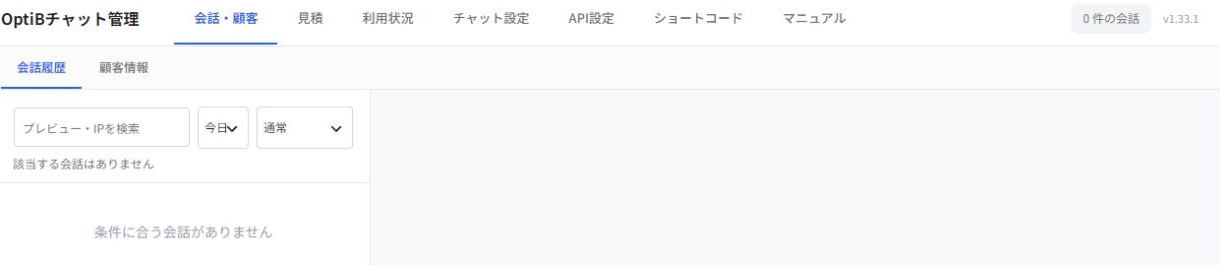
1 「会話・顧客」を開く / 2 期間で絞り込み / 3 顧客情報タブ
画像を押すと原寸で確認できます。
会話を開く
- 会話履歴で対象の会話を選びます。
- お客様の質問とAIの回答を読み、担当者が対応する内容を確認します。
- 必要に応じて対応済み・アーカイブで整理します。
一覧を絞り込む
検索対象はプレビューとIPです。会話の全文検索ではありません。期間は会話の更新日時が基準です。通常はアーカイブ済みを含まないため、見当たらない場合は絞り込み条件を確認します。
顧客情報を見る
顧客情報を開いて、お名前と連絡先を確認します。この画面を開くと通知が既読になり、未読バッジが消えます。
保存期間と削除
「API設定 → 詳細」で会話履歴の保存期間を設定できます。初期設定は「削除しない」です。期間を過ぎた会話は1日1回まとめて削除されます。会話を消しても見積書と顧客情報そのものは消えません。
アーカイブは一覧の整理です。削除は取り消せません。必要な会話がないか、削除前に確認してください。
更新に失敗したという通知が出たとき
プラグインを更新すると、データベースの構造をそろえる処理が自動で走ります(v1.25.0 と v1.31.0)。
これに失敗すると、管理画面に通知が出続けます。
原因は2つのどちらかです
| 原因 | どうするか |
|---|---|
データベースを操作する権限が足りない(ALTER 権限) |
サーバー会社・サイトの管理者にご相談ください。権限が付けば、次に管理画面を開いたときに自動で再試行されます |
| 顧客情報に重複したデータが残っている | v1.31.0 は「同じ会話の顧客は1件だけ」という決まりをデータベース側に入れます。すでに重複している行があると、片付くまで通りません。 こちらでお調べしますので、ご連絡ください |
直したあとは
管理画面を再読み込みすれば、通知は消えます。
消えない場合は、まだ処理が通っていません。もう一度上の2つをご確認ください。
通知が出ている間も、チャットはこれまでどおり動きます。
お客様の画面が止まるわけではありません。慌てて何かを消したりしないでください。
ここまでできたら完了
- 対象の会話と連絡先を確認し、対応状況を整理できる。
次に読むマニュアル
単体プラグイン版 v1.33.1 / 更新日:2026年9月22日