

WordPressからのメール送信記録を確認し、送りすぎを防ぐ上限を設定します。
こんなときに使います
たとえば:フォームを送ったのにメールが届かないと言われた。
該当する時刻・宛先の送信記録を調べます。「送信済み」でも、迷惑メールなど相手側の確認が必要です。
操作する画面の開き方
WordPress管理画面の「OptiB」を開き、管理パネルの「通知・メール」→「メール送信モニター」へ進みます。
実画面で確認
画面を見ながら確認する
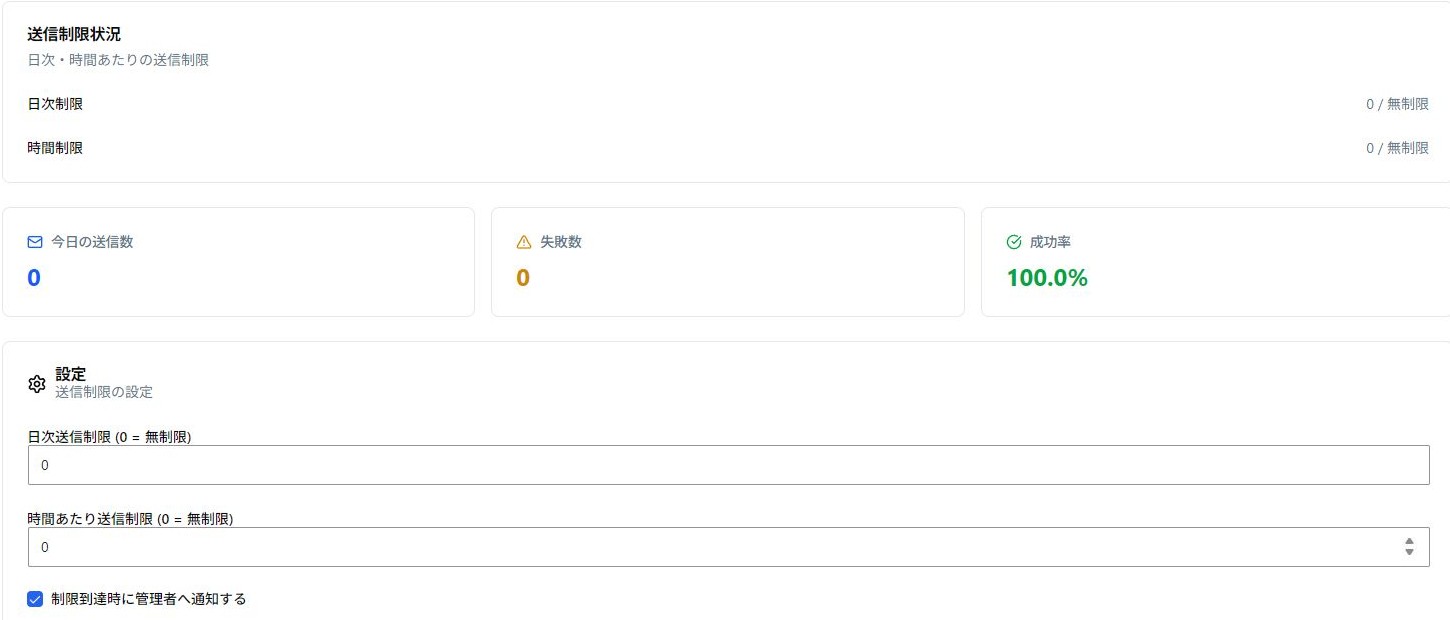
- OptiB管理パネルで「メール送信モニター」を開きます。
- 今日の送信数、失敗数、成功率、送信制限状況を確認します。
- 送信ログを日付や状態で絞り、宛先・件名・日時を確認します。
こんなとき上限に達した
次にすること以後のメールをブロック
重要なメールも止まるため上限と再送を確認
記録を見る手順
- OptiB管理パネルで「メール送信モニター」を開きます。
- 今日の送信数、失敗数、成功率、送信制限状況を確認します。
- 送信ログを日付や状態で絞り、宛先・件名・日時を確認します。
上限を設定するとき
1日あたり・1時間あたりの送信上限を決めます。0は「送信しない」ではなく「この機能では無制限」です。警告しきい値は、何%使ったら注意を出すかです。上限500通の80%なら400通で警告します。
上限に達すると、パスワード再設定などの大切なメールもブロックされます。通常必要な件数を確認してから保存します。
結果の受け取り方
「成功」は送信処理の結果で、相手が読んだ証拠ではありません。届かない場合は迷惑メールや送り先側も確認します。ブロックされたメールが、制限解除だけで必ず自動再送されるとは考えず、必要な再送を確認します。
対象はWordPressの標準的なメール送信処理を通るメールです。外部配信サービスやサーバー自身の上限とは別の制限です。
送信停止中の通知メールを調べる(v2.8.0)
メール送信を止めている場合も、通知メールはログに記録されます。記録があることと、実際に相手へ届いたことは別です。届かないときは、送信制御とブロックの状態を合わせて確認してください。
ここまでできたら完了
- 調べたいメールの宛先・時刻・状態を見つけられた
- 届かない場合は上限・送信制御・受信側のどこを調べるか決めた