

テスト用サイトから、利用者へ誤ってメールを送らないように止めます。
こんなときに使います
たとえば:本番をコピーしたテストサイトで、操作中にお客様へメールが届く事故を防ぎたい。
WordPressのメール送信を止めて検証します。本番のパスワード再設定や注文確認まで止めないよう、対象サイトを先に確認します。
操作する画面の開き方
WordPress管理画面の「OptiB」を開き、管理パネルの「通知・メール」→「メール送信制御」へ進みます。
実画面で確認
画面を見ながら確認する
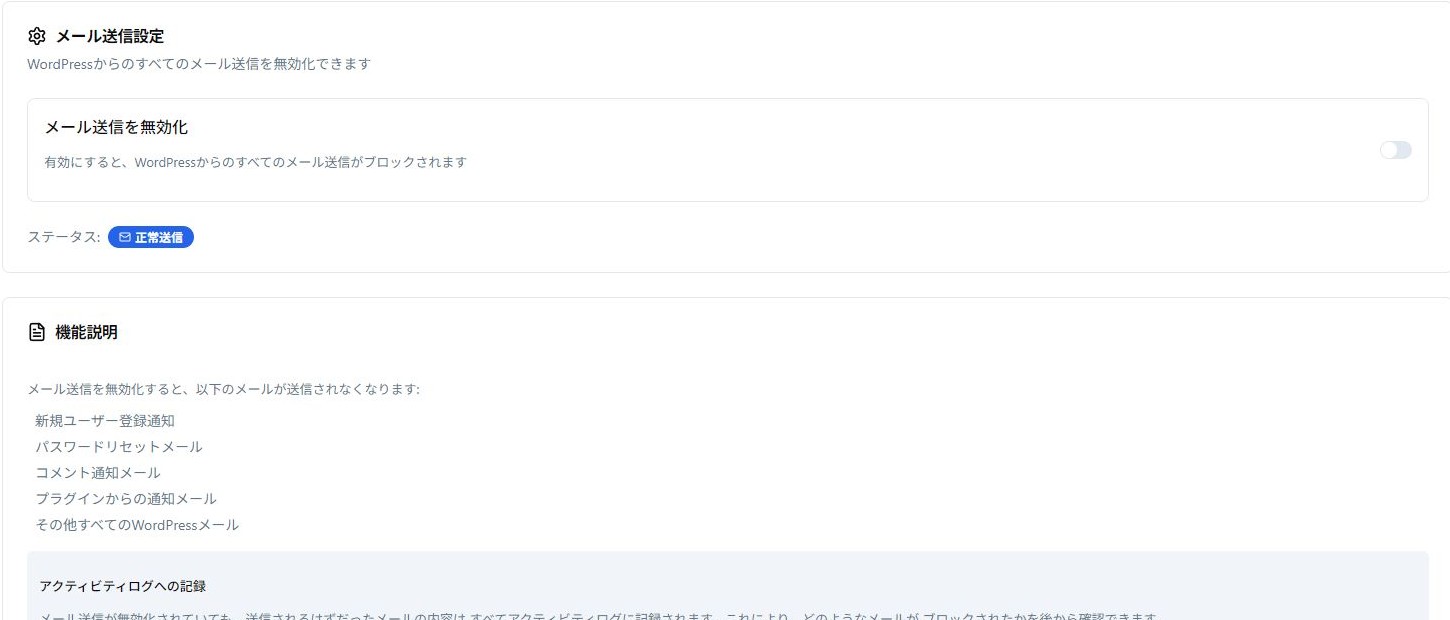
- 現在開いているサイトがテスト用か、URLで確認します。
- OptiB管理パネルで「メール送信制御」を開きます。
- 「メール送信を無効化」をオンにして保存します。
こんなときテストサイトで誤送信を防ぎたい
次にすること「メール送信を無効化」をオン
実際の送信を止め、記録で内容を確認
こんなとき本番でメールを届けたい
次にすることブロックがオフか確認
注文確認やパスワード再設定も受信確認
最初に確認してください
オンにすると、パスワード再設定・注文確認などの大切なメールも止まります。通常運用中の本番サイトで、意味がわからないままオンにしないでください。
テスト用サイトで使う手順
- 現在開いているサイトがテスト用か、URLで確認します。
- OptiB管理パネルで「メール送信制御」を開きます。
- 「メール送信を無効化」をオンにして保存します。
- 自分で確認できるテスト操作を行い、アクティビティログでブロックの記録を確認します。
確認できること
止めたメールの宛先・件名・本文などを記録で確認できます。ログにも個人情報が含まれる可能性があるため、公開しないでください。
メールが届かないとき
この設定がオンになっていないか確認します。実際にメールを届ける運用へ戻す場合はオフにして保存し、自分の宛先で送受信を確認します。外部サービスが独自の方法で送るメールまで、必ずすべて止められるとは限りません。
ここまでできたら完了
- テスト用サイトで送信制御の設定を保存した
- 確認用操作のブロックをログで確認した。公開運用へ戻すときの解除も把握した