

InstagramやYouTubeなどの公式アカウントへの入口を作れます。
このページでできること
公式SNSへのリンクを並べる
公式SNSへのリンクを並べる
スクリーンショットの赤い番号と、手順の同じ番号を見比べて進めてください。画像に写っていない操作は、手順に記載した画面で行います。
① 「ソーシャルアイコン」を追加する
- 編集したいページを「Elementorで編集」で開きます。
- 左上の「+」(要素を追加)を押し、「ソーシャルアイコン」で検索します。
- 該当するウィジェットをページの入れたい場所へドラッグします。配置済みなら、その部品をクリックします。
② SNSごとのURLを設定する
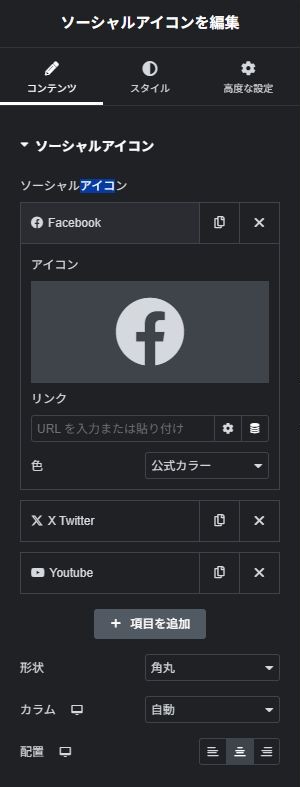
赤い番号は手順の番号に対応しています。
- 一覧から「Facebook」などの項目を開きます。
- 「アイコン」で使うSNSを選びます。
- 「リンク」に自分のアカウントページのURLを入力します。
- 「項目を追加」で必要なSNSを増やし、「形状」と「カラム」で並び方を決めます。
ここを確認:各アイコンが自分のアカウントにリンクしている。
③ 見た目と表示を確認する
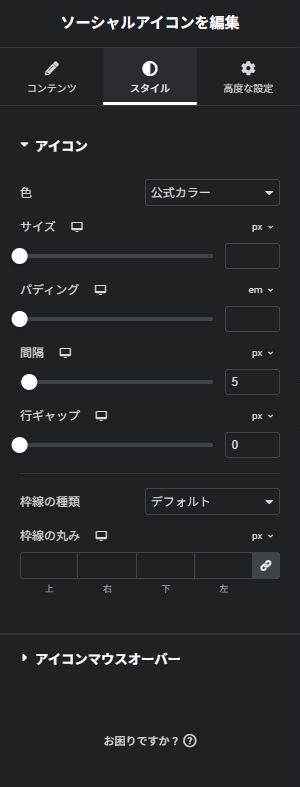
赤い番号は手順の番号に対応しています。
- 「スタイル」→「アイコン」で公式カラーかカスタム色を選びます。
- 「サイズ」と「間隔」で押しやすい大きさにします。
- スマホで横からはみ出す場合は、サイズや列数を調整します。
入力・使い方の例
Instagramのアイコン → 自社のInstagramプロフィールへ移動
④ スマホで確認して保存する
上部のスマートフォンのアイコンで表示を確認します。「公開」または「更新」で保存し、プレビューや実際のページで動作を確認します。作成途中の場合は下書き保存を使います。
完了チェック
- 各アイコンが自分のアカウントにリンクしている。
- サンプルのSNSや空リンクが残っていない。
うまくいかないとき
記事のシェア画面が出ない
ソーシャルアイコンはアカウントへのリンクです。記事を共有するシェアボタンとは異なります。
画面は撮影時のバージョンです。同じ名前のAtomic版・Pro版・追加プラグインのウィジェットは設定が異なる場合があります。