

WordPressで登録したウィジェットエリアを、Elementorのページ内に表示できます。
このページでできること
登録済みのウィジェットエリアを表示
登録済みのウィジェットエリアを表示
スクリーンショットの赤い番号と、手順の同じ番号を見比べて進めてください。画像に写っていない操作は、手順に記載した画面で行います。
① 「サイドバー」を追加する
- 編集したいページを「Elementorで編集」で開きます。
- 左上の「+」(要素を追加)を押し、「サイドバー」で検索します。
- 該当するウィジェットをページの入れたい場所へドラッグします。配置済みなら、その部品をクリックします。
選択肢の名前と数はテーマによって異なります。サイドバーウィジェット自体が新しいエリアを作るわけではありません。
② 表示するエリアを選ぶ
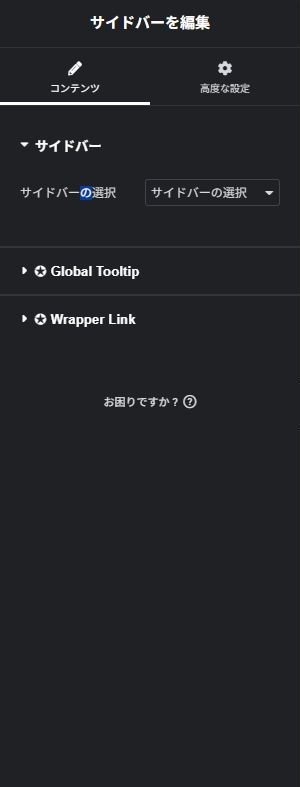
赤い番号は手順の番号に対応しています。
- 「サイドバーの選択」を開きます。
- 「メインサイドバー」など、表示したいエリアを選びます。
- 右側に意図した内容が出るか確認します。
- 内容を変えるときはWordPressの「外観」→「ウィジェット」で、選んだエリアを編集します。
ここを確認:選択したエリアの内容が表示されている。
③ 見た目と表示を確認する
- 配置する場所の幅は親コンテナで調整します。
- 前後の余白は「高度な設定」などで整えます。
- 同じサイドバーを複数ページで使っている場合、中身の変更はそれらにも反映されます。
入力・使い方の例
「メインサイドバー」を選ぶ → そのエリアに登録された検索・案内などが表示されます。
④ スマホで確認して保存する
上部のスマートフォンのアイコンで表示を確認します。「公開」または「更新」で保存し、プレビューや実際のページで動作を確認します。作成途中の場合は下書き保存を使います。
完了チェック
- 選択したエリアの内容が表示されている。
- スマホで横幅からはみ出していない。
うまくいかないとき
選んでも空白になる
そのウィジェットエリアに中身が登録されているか「外観」→「ウィジェット」で確認します。
画面は撮影時のバージョンです。同じ名前のAtomic版・Pro版・追加プラグインのウィジェットは設定が異なる場合があります。