

5点中4点などの評価を、星やアイコンで表示できます。
このページでできること
星などで評価点を表示する
星などで評価点を表示する
スクリーンショットの赤い番号と、手順の同じ番号を見比べて進めてください。画像に写っていない操作は、手順に記載した画面で行います。
① 「評価」を追加する
- 編集したいページを「Elementorで編集」で開きます。
- 左上の「+」(要素を追加)を押し、「評価」で検索します。
- 該当するウィジェットをページの入れたい場所へドラッグします。配置済みなら、その部品をクリックします。
② 満点と評価値を入力する
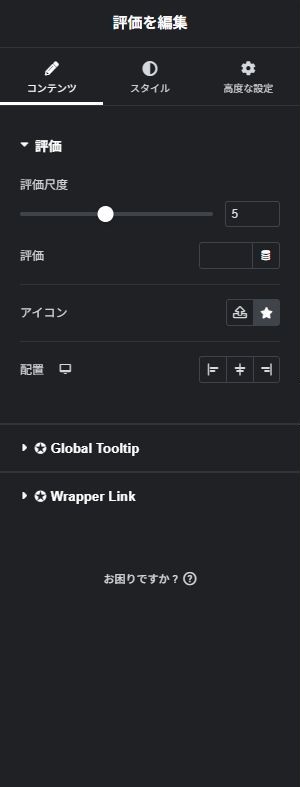
赤い番号は手順の番号に対応しています。
- 「評価尺度」に満点を入力します。5段階なら「5」です。
- 「評価」に表示する点数を入力します。
- 必要に応じて「アイコン」を変更します。
- 配置を選び、星の数と点数の関係を確認します。
ここを確認:満点と評価値が意図どおりになっている。
③ 見た目と表示を確認する
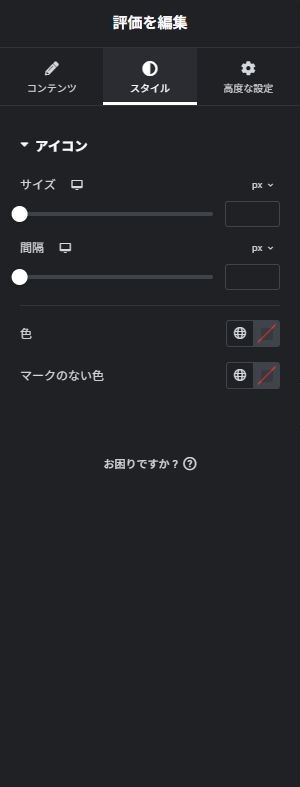
赤い番号は手順の番号に対応しています。
- 「スタイル」→「アイコン」でサイズと間隔を整えます。
- 「色」で評価済みの部分、「マークのない色」で残りの部分を設定します。
- 何を評価した数字か、近くに文章で説明を添えます。
入力・使い方の例
評価尺度5/評価4 → 5つのうち4つ分を色付きで表示
④ スマホで確認して保存する
上部のスマートフォンのアイコンで表示を確認します。「公開」または「更新」で保存し、プレビューや実際のページで動作を確認します。作成途中の場合は下書き保存を使います。
完了チェック
- 満点と評価値が意図どおりになっている。
- 評価の対象や根拠が説明されている。
うまくいかないとき
閲覧者が星を押しても評価を投稿できない
この部品は設定した評価値の表示用です。口コミの収集・集計機能ではありません。
画面は撮影時のバージョンです。同じ名前のAtomic版・Pro版・追加プラグインのウィジェットは設定が異なる場合があります。