

公開済みのお知らせを、ページ内に一覧で表示しましょう。
このページでできること
表示件数・記事の種類・カテゴリーの絞り込み
表示件数・記事の種類・カテゴリーの絞り込み
画面の番号と説明を見比べて進めてください。写真はOptiBの実際の編集画面です。ご自身のページとは文章や画像が異なります。
① 部品・画面を開く② 内容を設定③ 見た目を確認④ 保存
① OptiBの「NEWS一覧」を追加する
- 編集したいページを「Elementorで編集」で開きます。
- 左上の「+」を押し、「NEWS」で検索します。
- 「NEWS一覧」を右側へドラッグします。似た名前のNews Tickerなどではなく、OptiBの「NEWS一覧」を選びます。
- すでに一覧がある場合は、その一覧をクリックします。
② 表示する記事を選ぶ
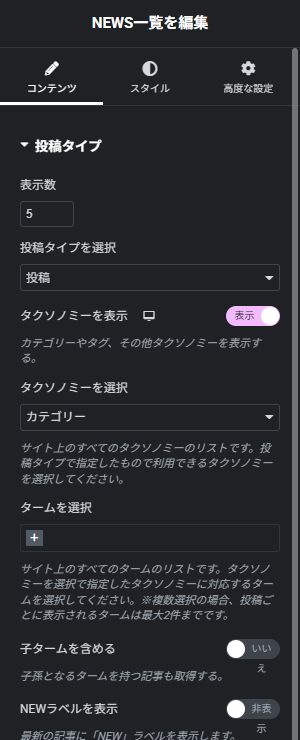
- 「表示数」に表示したい件数を入力します。最初は3~5件が目安です。画面例は5件です。
- 「投稿タイプを選択」で「投稿」を選びます。これは、どの種類のデータを一覧にするかの設定です。
- カテゴリー名を見せたい場合は「タクソノミーを表示」を「表示」にします。
- 「タクソノミーを選択」は「カテゴリー」を選びます。
- 特定カテゴリーだけ表示するなら「タームを選択」で目的のカテゴリーを選びます。例:「おしらせ」。
用語の意味:タクソノミー=カテゴリーやタグなどの「分類方法」。ターム=「おしらせ」「活用事例」などの「分類名」です。
成功の目印:右側に、選んだ条件の記事一覧が表示されます。
③ 一覧の内容と読みやすさを確認する
お知らせ一覧の設定例
表示数:3
投稿タイプ:投稿
タクソノミー:カテゴリー
ターム:おしらせ
- 想定した記事が並んでいるか、タイトルと日付を確認します。
- 必要に応じて「NEWラベルを表示」を設定します。
- スマホでタイトルが詰まる場合は「タイトルを次の行に表示する」を確認します。
- 文字色や間隔は「スタイル」で調整します。
- 保存後のページで、記事タイトルを押して正しい記事が開くか確認します。
ここで記事本文を書くわけではありません。お知らせの文章や画像はWordPressの「投稿」で作成・更新します。一覧はその記事を表示する部品です。
④ スマホで確認して保存する
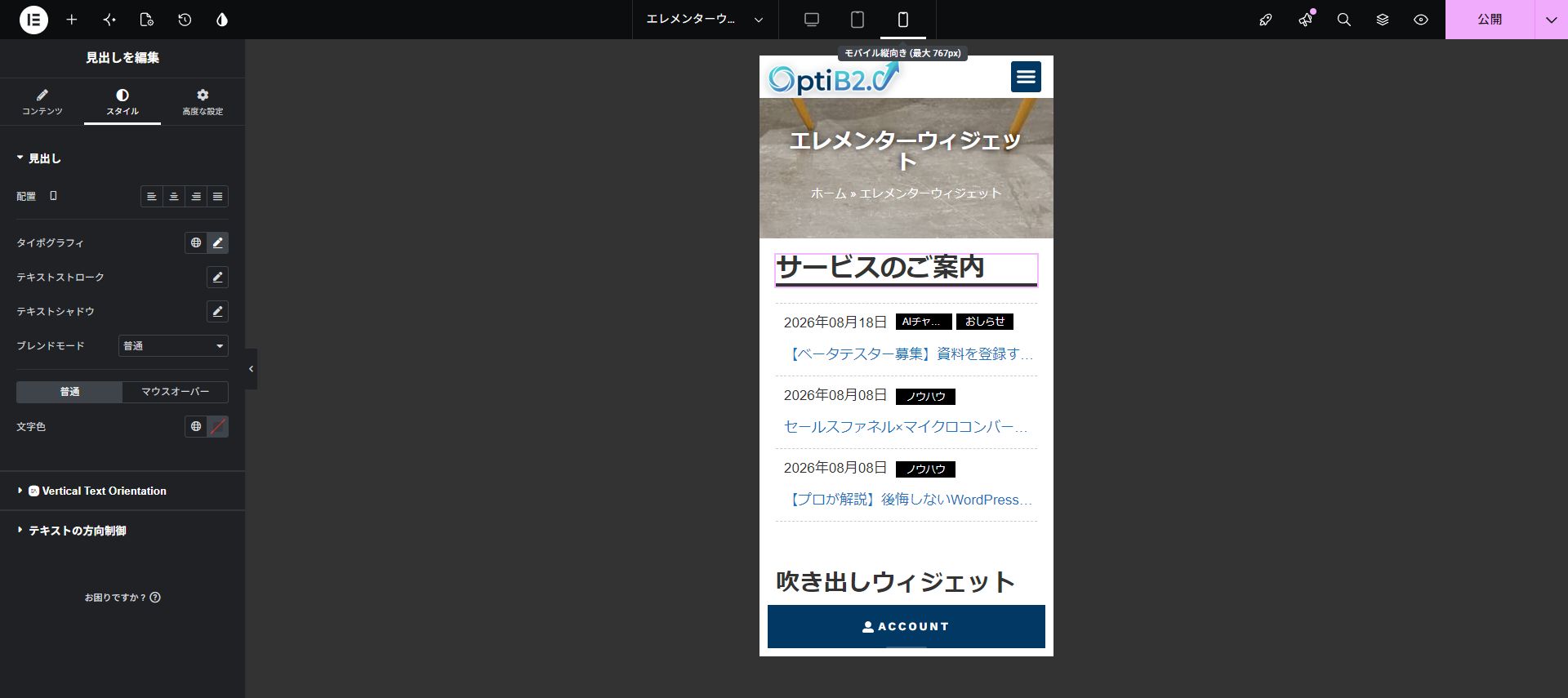
上部のスマートフォン形のアイコンを押し、表示を確認します。問題がなければ右上の「公開」または「更新」を押し、保存後に実際のページを開き直します。
- 意図した記事と件数が表示される。
- スマホでもタイトルと日付が読める。
- 記事タイトルから正しい記事へ移動できる。
うまくいかないとき
| 困ったこと | 確認するところ |
|---|---|
| 記事が1件も出ない | 公開済みの記事があるか確認し、投稿タイプ・タクソノミー・タームの組み合わせを見直します。 |
| 関係のない記事が混ざる | タームの絞り込みが未設定ではないか確認します。固定ページを選んだままになっていないかも見てください。 |
| NEWS一覧が見つからない | OptiB専用の部品です。利用中のテーマ・機能の有効化を管理者に確認します。 |
画面の表示はバージョンや設定によって異なる場合があります。