

複数の写真を横へ切り替えて見せるスライドを作れます。
このページでできること
複数の写真をスライド表示する
複数の写真をスライド表示する
スクリーンショットの赤い番号と、手順の同じ番号を見比べて進めてください。画像に写っていない操作は、手順に記載した画面で行います。
① 「画像カルーセル」を追加する
- 編集したいページを「Elementorで編集」で開きます。
- 左上の「+」(要素を追加)を押し、「画像カルーセル」で検索します。
- 該当するウィジェットをページの入れたい場所へドラッグします。配置済みなら、その部品をクリックします。
② 写真と表示枚数を設定する
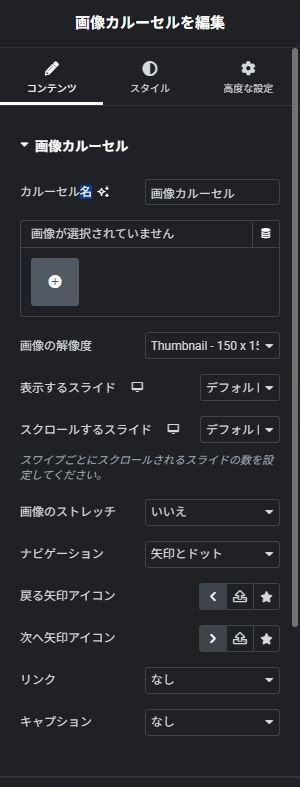
赤い番号は手順の番号に対応しています。
- 「画像の追加」を押し、掲載する画像を複数選びます。
- 画像の順番を確認して挿入します。写真が小さくぼやける場合は「画像の解像度」を上げます。
- 「表示するスライド」で一度に見せる枚数、「スクロールするスライド」で1回に送る枚数を選びます。
- 「ナビゲーション」を「矢印とドット」などに設定します。
ここを確認:矢印やスワイプで写真が切り替わる。
③ 自動再生の動きを決める
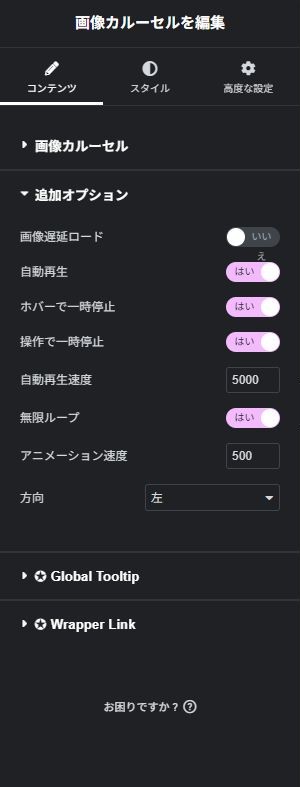
赤い番号は手順の番号に対応しています。
- 「追加オプション」を開き、自動再生を使うか選びます。
- 「自動再生速度」は次の画像までの待ち時間です。5000msは5秒です。
- 「アニメーション速度」は切り替えの速さです。必要に応じてホバーや操作で一時停止を使います。
入力・使い方の例
店舗の外観 → 店内 → 商品写真。スマホでは1枚ずつ見せると内容が伝わりやすくなります。
④ スマホで確認して保存する
上部のスマートフォンのアイコンで表示を確認します。「公開」または「更新」で保存し、プレビューや実際のページで動作を確認します。作成途中の場合は下書き保存を使います。
完了チェック
- 矢印やスワイプで写真が切り替わる。
- スマホで写真が小さくなりすぎない。
うまくいかないとき
写真が勝手に動く
「追加オプション」の「自動再生」を確認します。手動で見せたい場合はオフにします。
画面は撮影時のバージョンです。同じ名前のAtomic版・Pro版・追加プラグインのウィジェットは設定が異なる場合があります。