

質問と回答を、読みやすい吹き出しで表示しましょう。
このページでできること
吹き出しの追加・人物名と発言・左右の配置
吹き出しの追加・人物名と発言・左右の配置
画面の番号と説明を見比べて進めてください。写真はOptiBの実際の編集画面です。ご自身のページとは文章や画像が異なります。
① 部品・画面を開く② 内容を設定③ 見た目を確認④ 保存
① 「会話ブロック」を追加する
- 編集画面左上の「+」を押し、「会話」で検索します。
- 「会話ブロック」を、右側の入れたい場所へドラッグします。
- 左上が「会話ブロックを編集」になっていることを確認します。
「会話形式」は従来の部品です。新しく作る場合、このマニュアルでは「会話ブロック」を使います。
② 吹き出しを1つ追加する
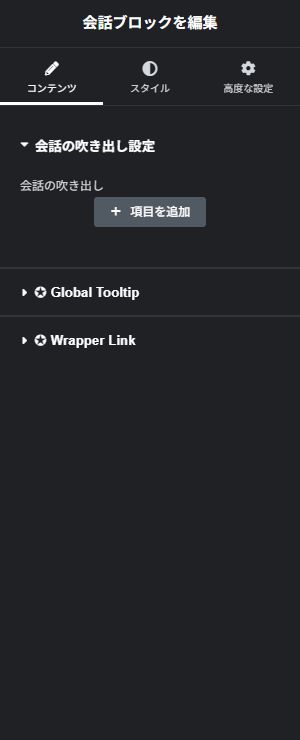
- 「コンテンツ」の「会話の吹き出し設定」を開きます。
- 「項目を追加」を押します。
- 追加された項目を開くと、人物名・画像・発言内容を設定できます。
成功の目印:発言を入力する設定欄が開きます。
③ 人物名と発言を入力する
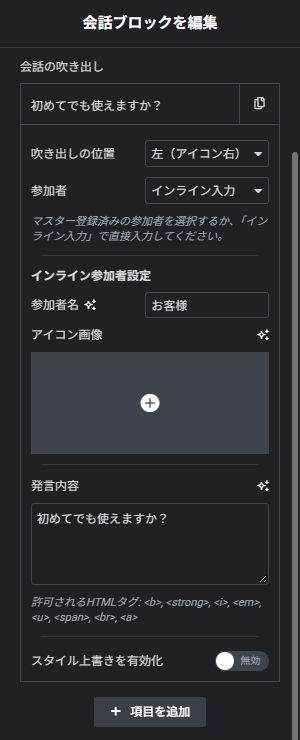
- 「参加者」は「インライン入力」を選びます。これはこの場で人物名を直接入力する方法です。
- 「参加者名」に「お客様」と入力します。
- 「アイコン画像」の枠を押し、人物の写真やイラストを選びます。
- 「発言内容」に「初めてでも使えますか?」と入力します。
- 「吹き出しの位置」を選び、右側で人物と吹き出しの位置を確認します。
「スタイル上書き」は、まず無効のままで大丈夫です。個別の吹き出しだけ色などを変えたいときに使います。
成功の目印:名前と発言が、1つの吹き出しとして右側に表示されます。
回答を追加して会話にする
- 入力中の項目を閉じ、もう一度「項目を追加」を押します。
- 2つ目の参加者名を「スタッフ」にします。
- 発言内容を「はい。マニュアルを見ながら順番に操作できます。」にします。
- 1つ目と反対の位置を選び、左右に交互に並ぶか確認します。
完成する会話の例
お客様:初めてでも使えますか?
スタッフ:はい。マニュアルを見ながら順番に操作できます。
発言が長い場合は、意味のまとまりごとに短くします。名前やアイコンを揃えると、誰の発言か分かりやすくなります。
④ スマホで確認して保存する
上部のスマートフォン形のアイコンを押し、表示を確認します。問題がなければ右上の「公開」または「更新」を押し、保存後に実際のページを開き直します。
- 発言の順番が質問→回答になっている。
- 誰の発言か、名前とアイコンで分かる。
- スマホでも吹き出しが細くなりすぎない。
うまくいかないとき
| 困ったこと | 確認するところ |
|---|---|
| 何も出ない | 部品を置くだけでなく「項目を追加」で発言を登録してください。 |
| 人物を選ぶ候補がない | マスター登録がなくても「インライン入力」で直接名前と画像を設定できます。 |
| 左右が思った向きにならない | 設定名だけで判断せず、右側で人物と吹き出しの位置を見比べて選びます。 |
画面の表示はバージョンや設定によって異なる場合があります。