

臨時休業や注意事項など、読者に気付いてほしい案内を囲みで表示できます。
このページでできること
お知らせや注意書きを目立たせる
お知らせや注意書きを目立たせる
スクリーンショットの赤い番号と、手順の同じ番号を見比べて進めてください。画像に写っていない操作は、手順に記載した画面で行います。
① 「アラート」を追加する
- 編集したいページを「Elementorで編集」で開きます。
- 左上の「+」(要素を追加)を押し、「アラート」で検索します。
- 該当するウィジェットをページの入れたい場所へドラッグします。配置済みなら、その部品をクリックします。
② お知らせの内容を入力する
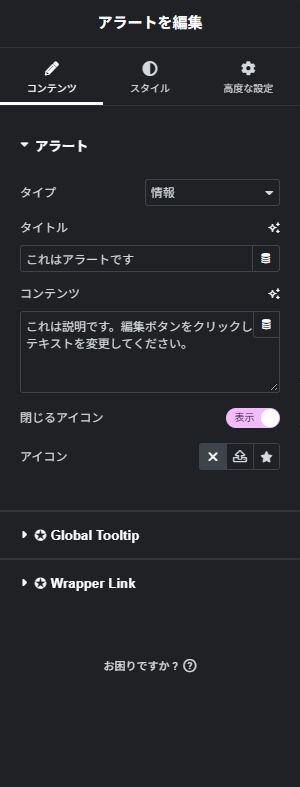
赤い番号は手順の番号に対応しています。
- 「タイプ」で情報・成功・警告・危険から内容に合うものを選びます。
- 「タイトル」に短い見出しを入力します。
- 「コンテンツ」に日付や具体的な案内を入力します。
- 利用者が消せる案内にするなら「閉じるアイコン」を表示にします。
ここを確認:日時や対象が具体的に書かれている。
③ 見た目と表示を確認する
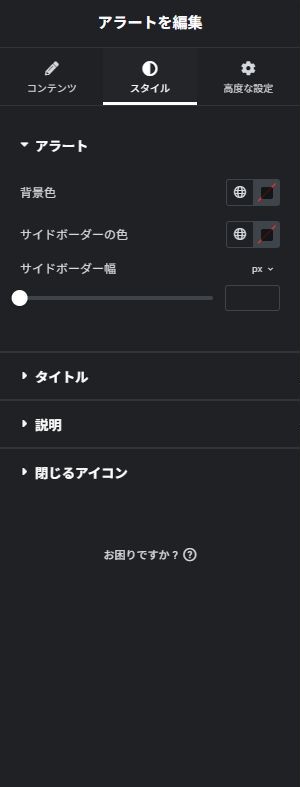
赤い番号は手順の番号に対応しています。
- 「スタイル」→「アラート」で背景色とサイドボーダーを調整します。
- 「タイトル」「説明」の色と文字サイズを読みやすくします。
- 重要な案内は色だけに頼らず、文章でも内容を明示します。
入力・使い方の例
【臨時休業のお知らせ】10月1日は設備点検のためお休みします。
④ スマホで確認して保存する
上部のスマートフォンのアイコンで表示を確認します。「公開」または「更新」で保存し、プレビューや実際のページで動作を確認します。作成途中の場合は下書き保存を使います。
完了チェック
- 日時や対象が具体的に書かれている。
- 閉じるアイコンを表示した場合、プレビューで閉じられる。
うまくいかないとき
送信や保存の結果に連動しない
通常は設定した案内文を表示する部品です。フォームの処理結果に自動連動する設定ではありません。
画面は撮影時のバージョンです。同じ名前のAtomic版・Pro版・追加プラグインのウィジェットは設定が異なる場合があります。