

写真や文章の並び方と、周りの空きを整えましょう。
このページでできること
コンテナの選択・横並びと縦並び・余白の違い
コンテナの選択・横並びと縦並び・余白の違い
画面の番号と説明を見比べて進めてください。写真はOptiBの実際の編集画面です。ご自身のページとは文章や画像が異なります。
① 部品・画面を開く② 内容を設定③ 見た目を確認④ 保存
① 部品をまとめる「コンテナ」を選ぶ
コンテナは、見出し・文章・画像などをまとめる「入れ物」です。入れ物を調整すると、中の部品をまとめて並べたり、周りに余白を付けたりできます。
- 右側のページで、調整したい部品の周囲にマウスを合わせます。
- コンテナのハンドルを選びます。選びにくい場合は上部の「構造」を開き、一覧からコンテナを選びます。
- 左上が「コンテナを編集」になっていることを確認します。
古いページでは「セクション」「カラム」を使っている場合があります。文章や写真の修正だけなら、無理にコンテナへ変換する必要はありません。
② 横並び・縦並びと間隔を決める
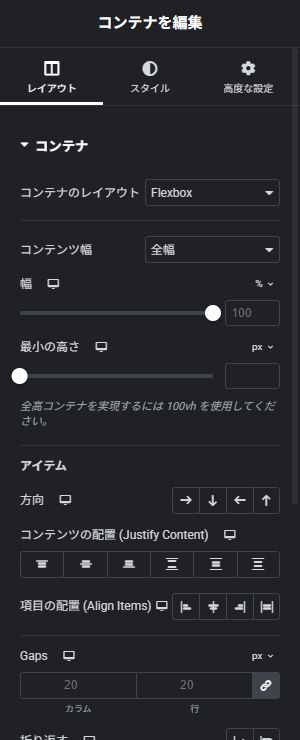
- 「レイアウト」を開きます。
- 「コンテンツ幅」で、全幅かボックスかを確認します。ボックスは内容の幅を制限して中央などにまとめるときに使います。
- 「方向」で横向きの矢印なら横並び、下向きの矢印なら縦並びにします。
- 「Gaps」は中の部品同士の間隔です。例として20pxから調整します。
- 「項目の配置」などで、上下や左右の揃え方を整えます。
成功の目印:中の部品の並び方と間隔が変わります。
③ 内側・外側の余白を調整する
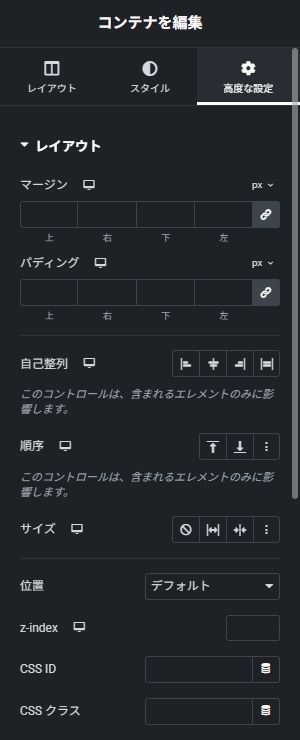
- 「高度な設定」→「レイアウト」を開きます。
- 「パディング」は入れ物の内側の余白です。例として上下左右24pxを入れると、文字や画像が端にくっつかなくなります。
- 「マージン」は入れ物の外側の余白です。前後のまとまりと距離を空けたいときに調整します。
- 上下左右を同じ値にするときは鎖マークで連動させます。別々にするときは連動を解除して入力します。
- 1か所ずつ変更し、右側でどの空きが変わるかを確認します。
成功の目印:本文が端から離れ、前後のまとまりとの間隔も整います。
迷ったときの使い分け
部品同士の間:Gaps
入れ物の内側:パディング
入れ物の外側:マージン
空白だけの部品を置く:スペーサー
④ スマホで確認して保存する
上部のスマートフォン形のアイコンを押し、表示を確認します。問題がなければ右上の「公開」または「更新」を押し、保存後に実際のページを開き直します。
- 横並びが窮屈なら、スマホだけ縦並びにできている。
- 左右に大きな空きやはみ出しがない。
- 同じ目的の余白を何重にも重ねていない。
うまくいかないとき
| 困ったこと | 確認するところ |
|---|---|
| 余白を減らしても変わらない | 親コンテナ、子の部品、スペーサーのどこに空きがあるか順番に確認します。 |
| 部品が重なる | 位置が「絶対」や「固定」になっていないか、負のマージンを使っていないか確認します。通常はデフォルトで整えます。 |
画面の表示はバージョンや設定によって異なる場合があります。