

サイトへのアクセスを許可した外部アプリを確認し、不要な接続を取り消します。
こんなときに使います
たとえば:以前試したAIアプリを使わなくなったので、サイトへの接続許可を見直したい。
不要な接続を取り消せます。チームが今も使っている接続か確認してから止めます。
操作する画面の開き方
WordPress管理画面の「OptiB」を開き、管理パネルの「セキュリティ・認証」→「認証・連携」→「連携アプリ (OAuth)」へ進みます。
画面に出てくる言葉の意味
- MCP
- AIアプリからOptiBの機能を使うための接続の仕組みです。
- トークン
- 外部サービスへ接続するための秘密の文字列です。公開しないでください。
実画面で確認
画面を見ながら確認する
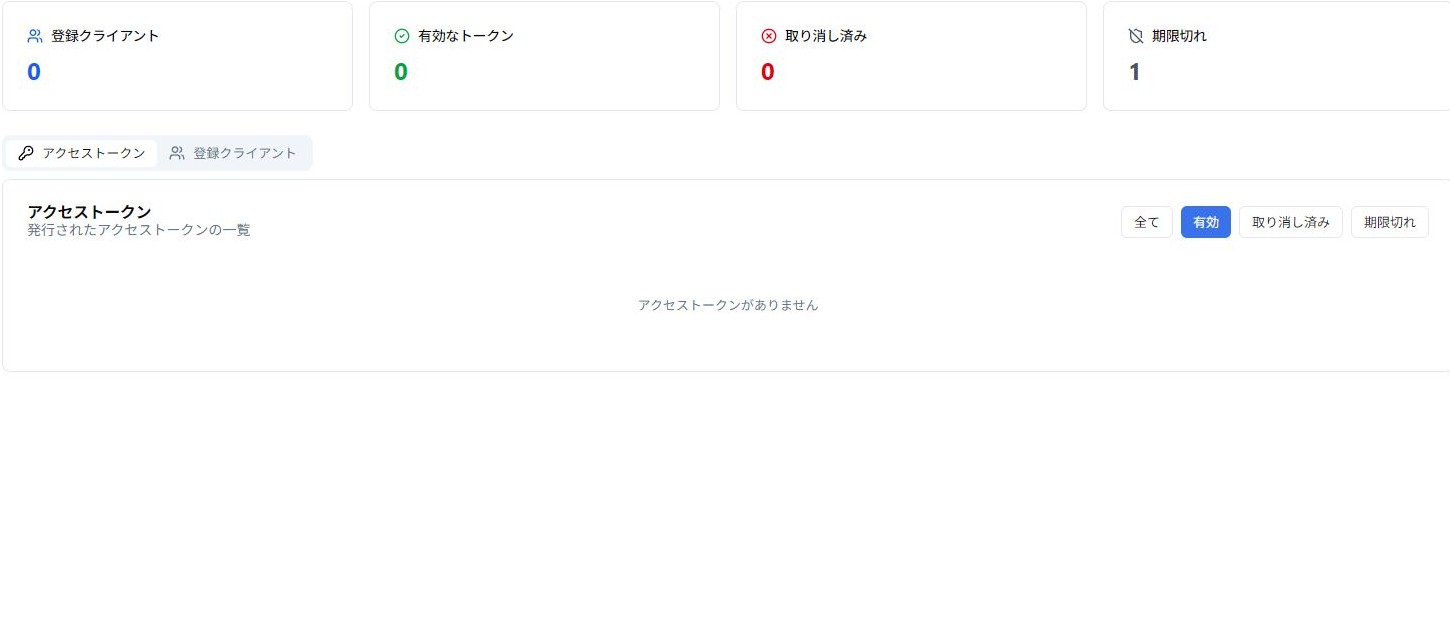
- OptiBの「セキュリティ・認証」→「認証・連携」→「連携アプリ」を開きます。
- 「アクセストークン」タブで、クライアント(接続したアプリ)、ユーザー、スコープ(許可した範囲)、発行日時、有効期限、ステータスを確認します。
- 使っていないものや、心当たりがないものを調べます。
こんなときもう使わないアプリがある
次にすること一覧で対象を確認して取り消し
そのアプリからのアクセスを止める
何のために使う?
以前使ったAIアプリなどの接続を、そのまま残さないための画面です。OAuthは、パスワードを外部アプリに渡す代わりに、ログインした本人が利用を許可する仕組みです。
確認する手順
- OptiBの「セキュリティ・認証」→「認証・連携」→「連携アプリ」を開きます。
- 「アクセストークン」タブで、クライアント(接続したアプリ)、ユーザー、スコープ(許可した範囲)、発行日時、有効期限、ステータスを確認します。
- 使っていないものや、心当たりがないものを調べます。
- 接続を止める場合は「取り消し」を押し、確認画面で対象を確認して実行します。
取り消すとどうなる?
そのアプリは、再び認証して許可されるまでアクセスできなくなります。使う予定のアプリかを確認してから取り消してください。
現在の連携で扱う権限は読み取り用です。再接続時には以前の接続用トークンが失効するため、別の接続が止まる場合があります。心当たりのない接続は、管理担当者へ状況を伝えて確認します。
ここまでできたら完了
- 対象アプリ・ユーザー・許可範囲を見分けられた
- 取り消した場合は対象の状態を確認した。別の必要な接続を取り消していない