

連携用のGPTsから、OptiBサイトの記事などを調べられるようにします。
こんなときに使います
たとえば:専用のGPTsにサイトの記事を探してもらい、記事を参照しながら質問したい。
必要な情報だけ読める接続を用意します。接続用の秘密のキーを、公開記事へ貼り付けないでください。
操作する画面の開き方
WordPress管理画面の「OptiB」を開き、管理パネルの「セキュリティ・認証」→「認証・連携」→「GPTs連携」へ進みます。
画面に出てくる言葉の意味
- MCP
- AIアプリからOptiBの機能を使うための接続の仕組みです。
- スキーマ
- データを保存する項目や入れ物の設計です。
- APIキー
- 外部サービスを利用するための秘密の接続キーです。公開しないでください。
実画面で確認
画面を見ながら確認する
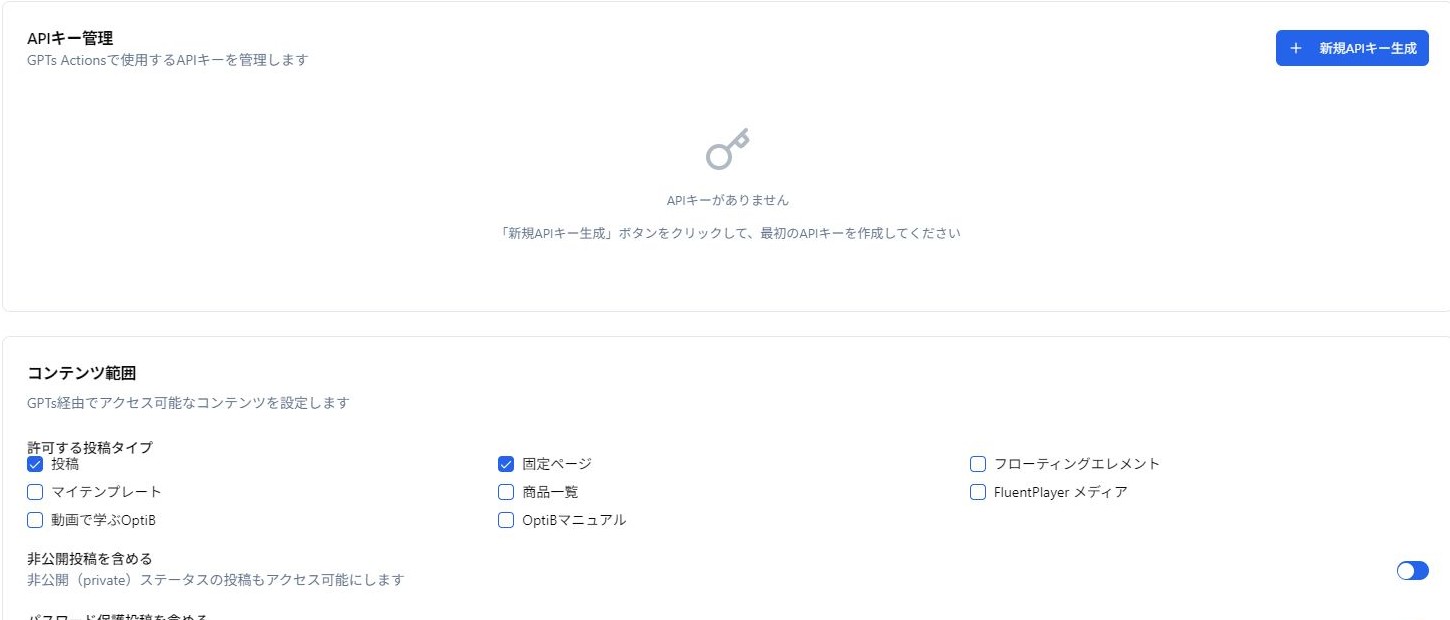
- OptiBの「セキュリティ・認証」→「認証・連携」→「GPTs連携設定」を開きます。
- 「新規APIキー生成」でキーを作り、安全な場所へ控えます。表示は一度だけです。
- 必要な操作と、公開・非公開などのコンテンツ範囲を確認します。
使う前に決めること
AIに読ませる情報と、許可する操作を決めます。APIキーは接続用の秘密の鍵、スキーマは「使える操作の説明書」です。キーを知る人がアクセスできる範囲を広げすぎないようにします。
OptiBで準備する手順
- OptiBの「セキュリティ・認証」→「認証・連携」→「GPTs連携設定」を開きます。
- 「新規APIキー生成」でキーを作り、安全な場所へ控えます。表示は一度だけです。
- 必要な操作と、公開・非公開などのコンテンツ範囲を確認します。
- 一覧に表示される、そのキーの「スキーマURL」をコピーします。
- 連携用GPTsの外部操作設定へ、スキーマURLとAPIキーを登録します。
- 公開記事の検索など、許可した範囲の操作で接続を確認します。
接続できないとき
キーのコピー漏れ、有効・無効、許可した操作、送信回数の制限を確認します。ユーザー権限が必要な操作は、APIキーのみでは使えません。
キーには自動の有効期限がないため、使わなくなったものは失効させます。紛失・漏えいした場合も、古いキーを無効にして作り直します。GPTs側の画面は変更されることがあるため、画面に表示される外部操作の設定案内に従ってください。
ここまでできたら完了
- 接続先GPTsへスキーマと認証情報を登録できた
- 許可した公開記事を検索でき、不要な非公開情報を読ませる設定になっていない