

連携するAIアプリに、どの情報を読ませてよいかを操作ごとに決めます。
こんなときに使います
たとえば:外部AIに記事を読ませたいが、管理者向けの情報までは見せたくない。
操作ごとに必要な権限を調べ、利用範囲を絞ります。わからない操作の権限を一括で緩めないでください。
操作する画面の開き方
WordPress管理画面の「OptiB」を開き、管理パネルの「セキュリティ・認証」→「認証・連携」→「アクション権限」へ進みます。
画面に出てくる言葉の意味
- MCP
- AIアプリからOptiBの機能を使うための接続の仕組みです。
- APIキー
- 外部サービスを利用するための秘密の接続キーです。公開しないでください。
実画面で確認
画面を見ながら確認する
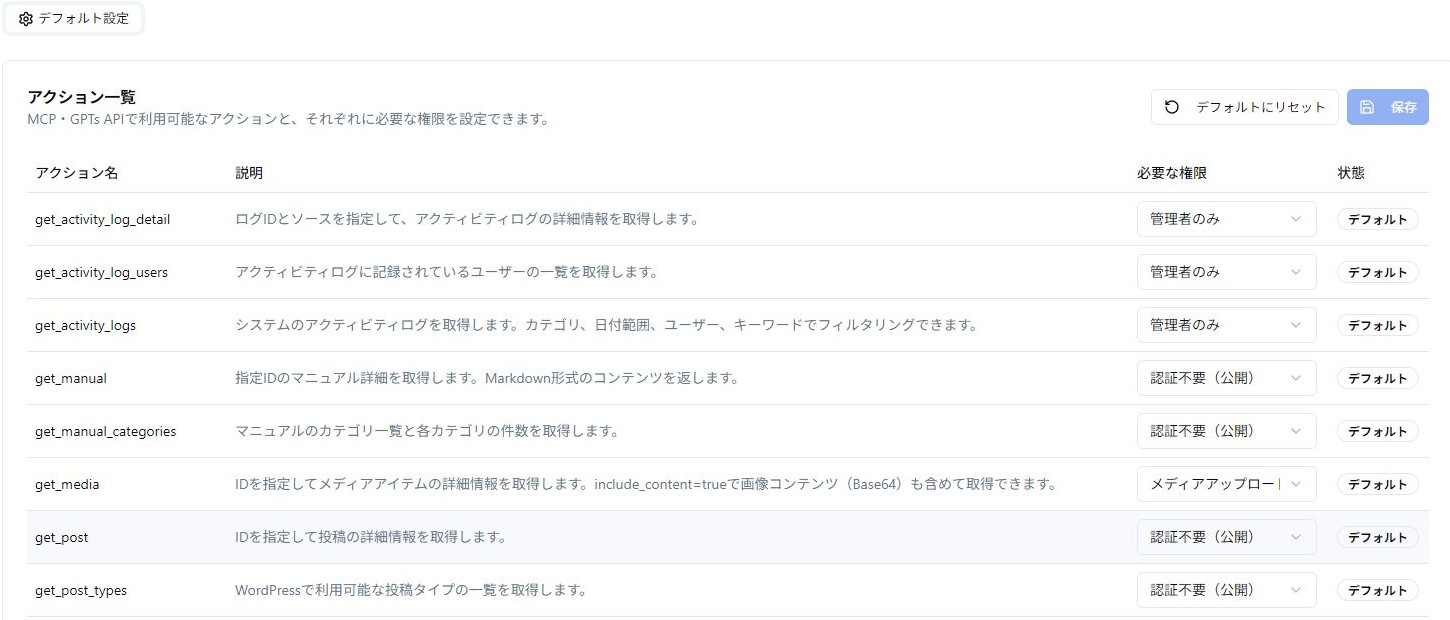
- OptiBの「セキュリティ・認証」→「認証・連携」→「アクション権限」を開きます。
- 変えたい操作と、その操作で読める情報を確認します。
- 必要な権限を選び、「保存」を押します。
先に知っておくこと
「権限」は操作を許可する条件です。ここではMCPやGPTsが使う操作ごとに、WordPressユーザーに必要な権限を指定します。便利にするためだけに、すべてを「なし」にしないでください。
設定する手順
- OptiBの「セキュリティ・認証」→「認証・連携」→「アクション権限」を開きます。
- 変えたい操作と、その操作で読める情報を確認します。
- 必要な権限を選び、「保存」を押します。
- 許可したユーザーで利用でき、許可していないユーザーでは利用できないか確認します。
表示される名前の意味
- manage_options:サイト設定を管理できる権限。
- edit_others_posts:他の人の記事を編集できる権限。
- edit_posts:記事を編集できる権限。
- read:基本的な閲覧権限。
- 権限なし:ユーザーの権限を条件にしない設定。公開してよい情報か十分確認します。
ユーザーの役割はサイト側で変更されることがあるため、名前だけで判断しません。APIキーだけの接続は特定のユーザーに結び付かず、ユーザー権限が必要な操作は使えません。その場合は、本人がログインして許可するOAuth方式を確認します。
ここまでできたら完了
- 操作ごとに、許可する利用者と読める情報を決めて保存した
- 許可するアカウントと許可しないアカウントで、意図した範囲の利用可否を確認した