

よく読まれているページと、あまり読まれていないページを見つけます。
こんなときに使います
たとえば:次にどの記事を直すか、優先順位を決めたい。
ページごとの閲覧数を比べられます。閲覧数が少ない理由までは、この数字だけでは断定できません。
操作する画面の開き方
WordPress管理画面の「OptiB」を開き、管理パネルの「アクセス解析」→「ページ別」へ進みます。
画面に出てくる言葉の意味
- リファラー
- 訪問者が、このサイトを開く前に見ていたページです。
実画面で確認
画面を見ながら確認する
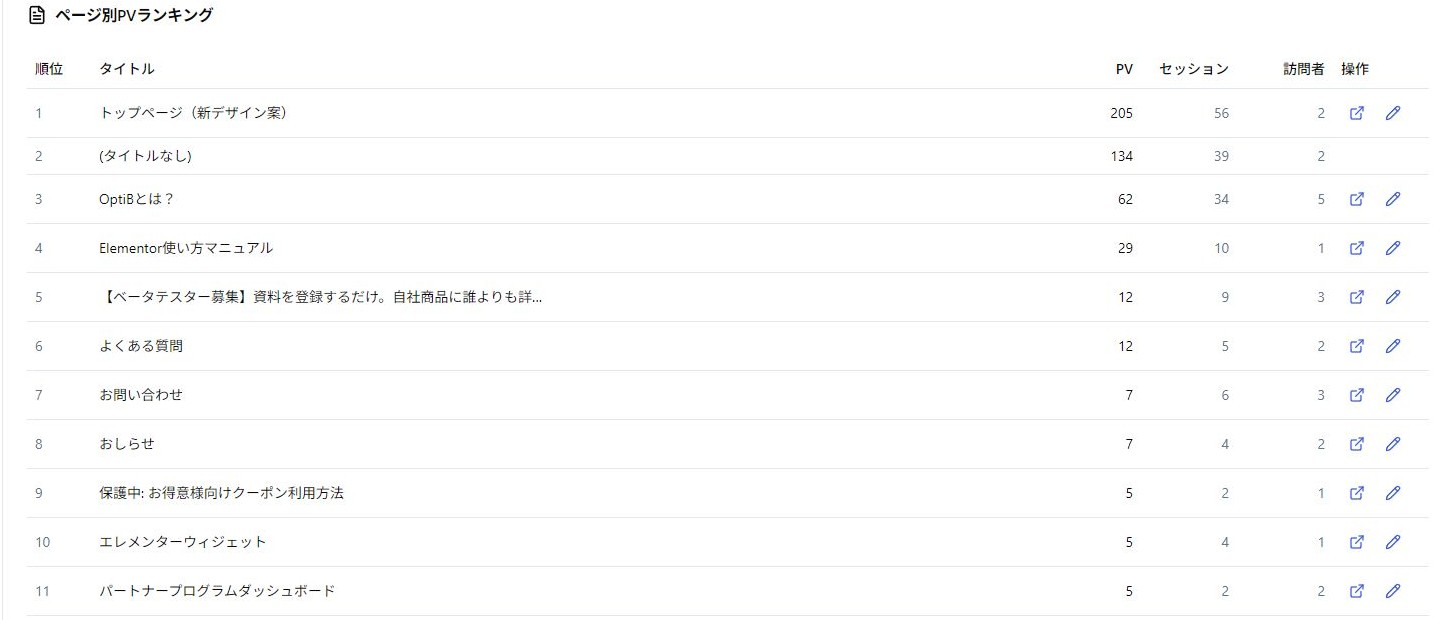
- OptiBの「アクセス解析」→「ページ別」を開きます。
- 今日・7日間・30日間・90日間から期間を選びます。
- 記事のタイトルとURL、PV、訪問者数を見ます。PVはページの表示回数です。
確認する手順
- OptiBの「アクセス解析」→「ページ別」を開きます。
- 今日・7日間・30日間・90日間から期間を選びます。
- 記事のタイトルとURL、PV、訪問者数を見ます。PVはページの表示回数です。
- 気になる記事を開き、内容やほかの記事からのリンクを確認します。
次に何をする?
よく読まれる記事には、関連する記事へのリンクを加えると探しやすくなります。閲覧が少ない記事は、公開したばかりか、一覧から見つけにくくないかも確認します。数字だけを理由にすぐ削除する必要はありません。
一覧の見方で注意すること
PVが多い順に表示され、並び順の切り替えはありません。1ページに最大100件表示されます。同じ内容でもURL末尾の条件が違うと別々に数えられることがあります。
削除済みの記事の記録や、変更前のタイトルが残る場合があります。リンクが開かないときは、現在の記事が残っているか確認してください。
ここまでできたら完了
- 調べる期間と、気になる記事のURL・PVを確認した
- その記事を実際に開き、内容や記事へ入るリンクを確認した