

ページのどこが押されたか、どこまで下へ読まれたかを色で確認します。
こんなときに使います
たとえば:申込ボタンが読者に見つかっているか、ページの最後まで読まれているか知りたい。
クリック位置や読まれた深さを見て、ボタンの位置や説明量を見直す材料にします。
操作する画面の開き方
WordPress管理画面の「OptiB」を開き、管理パネルの「アクセス解析」→「ヒートマップ」へ進みます。
実画面で確認
画面を見ながら確認する
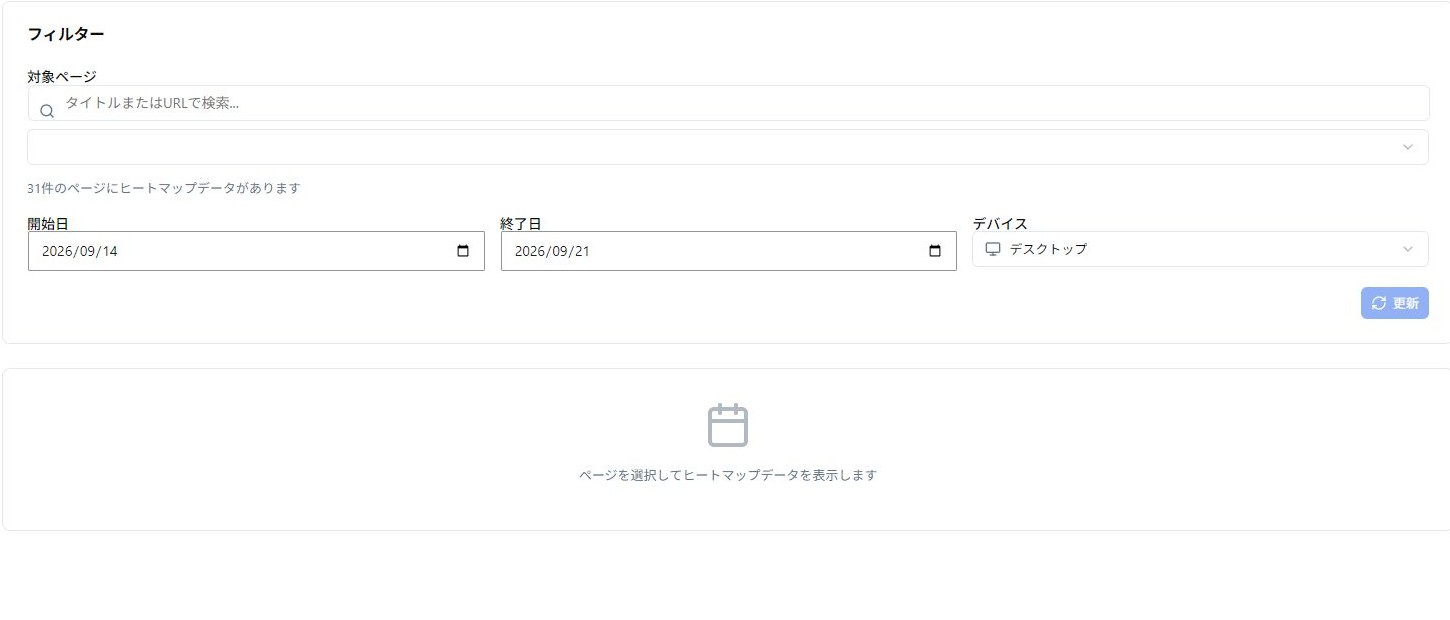
- 「対象ページ」で調べたい記事を検索して選びます。
- 開始日・終了日と、デスクトップ/モバイルなどのデバイスを指定します。
- 「更新」で表示します。記録がない期間や端末では結果が表示されません。
操作の見取り図です。実際の画面の項目名を使い、必要な操作だけを整理しています。
1
ヒートマップ対象ページ・開始日・終了日
比較するときは、同じページと日数でそろえます。
2
デバイスを選択更新
パソコンとスマホでは、配置も操作位置も変わります。
3
表示された結果クリック・スクロール
色だけで判断せず、十分なデータがあるか確認します。
こんなときに使う
申込ボタンが見つけてもらえているか、長い記事の最後まで読まれているかを調べる手掛かりになります。
確認する手順
- OptiBの「アクセス解析」→「ヒートマップ」を開きます。
- 調べたいページと期間を選びます。
- パソコン・スマホなど、確認する端末を選びます。
- 「更新」を押して選んだ条件を反映し、「クリック」で押された場所、「スクロール」でどこまで下へ進んだかを確認します。
色を見たあとの行動
多く操作された場所は赤やオレンジ、少ない場所は青や緑などで表されます。申込ボタンまでほとんど読まれていないなら、上の方にも案内を置くなど、1か所ずつ変更して比べます。
判断を急がないために
訪問が数回だけでは、たまたまの動きに左右されます。ある程度データがたまってから判断してください。色が付いていても、文章を理解したかまではわかりません。
埋め込み枠や描画領域の中は記録できない場合があり、動いて位置が変わる要素では表示がずれることもあります。データがない場合は、アクセス解析設定のヒートマップ計測と対象記事を確認します。
日別・端末別のアクセス数を確認する(v2.8.0)
ヒートマップ画面で、日ごと・端末ごとのアクセス数を積み上げ棒グラフで確認できます。対象ページと期間を指定し、アクセス数の偏りを見てからクリック・スクロールの結果を読みます。
端末別のアクセス数と、クリックの多さは異なる情報です。データが少ない日や端末の色だけで、ボタンが使いにくいと決めつけないでください。
ここまでできたら完了
- 対象ページ・期間・端末を選び、更新後の図を確認した
- クリックやスクロールの結果から、見直す場所を1つ決めた