

ブラウザのタブなどに表示する、小さなサイトの目印を作ります。
こんなときに使います
たとえば:ブラウザにタブを何枚も開くと、自分のサイトがどれかわからない。
小さく表示しても見分けられる目印を作れます。細かい文字を詰めず、形がわかるものを選びます。
操作する画面の開き方
WordPress管理画面の「外観」→「カスタマイズ」→「サイト基本情報」を開きます。
実画面で確認
画面を見ながら確認する
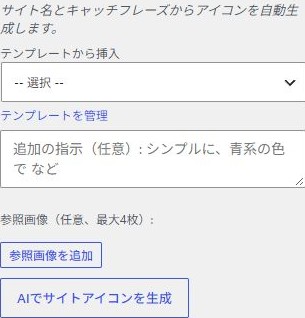
- 「外観」→「カスタマイズ」→「サイト基本情報」を開き、サイトアイコンの欄へ進みます。
- アイコン用の追加指示を入力します。必要なら参照画像を指定します。
- 「AIでサイトアイコンを生成」を押し、小さく表示しても見分けられるか確認します。
サイトアイコンとは?
ブラウザのタブやブックマークで、サイトを見分けるための小さな画像です。「ファビコン」とも呼びます。
使う手順
- WordPressの「外観」→「カスタマイズ」→「サイト基本情報」を開きます。
- 「サイトのタイトル」と「キャッチフレーズ」を確認します。
- 必要なら追加指示に「青い丸の中に白い文字1つ」など、簡単な希望を書きます。
- 「AIでサイトアイコンを生成」を押し、結果を確認します。
- 必要なら正方形に切り抜き、カスタマイザーの内容を公開します。
参考にする画像がある場合
「参照画像を追加」から最大4枚まで選べます。使ってよい画像だけを選びます。アイコンは小さく表示されるため、参考画像の細かな文字をそのまま再現することより、見分けやすさを優先します。
できたか確かめる
サイトを新しいタブで開き、タブに目印が見えるか確認します。小さくてもわかる形を選び、細い文字や細かな飾りを詰め込みすぎないようにします。
AIモデルを選ぶ設定はありません。古いアイコンが残る場合は、ブラウザが保存している表示の影響も考えられます。ページを開き直して確認してください。
ここまでできたら完了
- 小さいサイズでも見分けられる画像を選び、設定を公開した
- サイトを新しいタブで開くと、タブに目的のアイコンが表示される