

AIが記事を読んだときに、質問へどんな答えを作るかを試します。
こんなときに使います
たとえば:商品の説明に必要な情報を書いたつもりだが、AIが質問に正しく答えられるか気になる。
AIが作る回答を見て、説明が不足している箇所を探せます。実際の検索サービスで同じ回答になる保証はありません。
操作する画面の開き方
WordPressの「投稿」または「固定ページ」から記事を開き、本文を保存して「LLM応答プレビュー」欄を開きます。
画面に出てくる言葉の意味
- LLM
- 文章を読み取り、回答や文章の案を作るAIです。
実画面で確認
画面を見ながら確認する
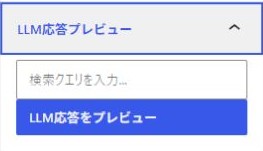
- 記事の編集画面で「LLM応答プレビュー」を開きます。
- 読者が検索しそうな言葉を「検索クエリ」に入力します。
- 「LLM応答をプレビュー」を押し、記事で伝えたい内容が読み取られているか確認します。
何のために使う?
LLMは、文章を読み書きするAIの仕組みです。この機能は、記事の説明がAIに伝わるかを調べる練習用のプレビューです。Googleなどの実際の検索結果を再現する機能ではありません。
使う手順
- 記事を下書きなどで保存します。未保存の文章は使われません。
- 編集画面の「LLM応答プレビュー」を開きます。
- 読者が調べそうな質問を200文字以内で入力します。例:「申込みを取り消すには?」。
- 「プレビュー」を押します。
- 回答、引用された文章、見落とされた情報を確認し、足りない説明を本文へ加えます。
確認するポイント
質問への答えが記事に書かれているか、その答えに条件や例外が必要ではないかを見ます。答えを見出しの近くに書くと、読者にも探しやすくなります。
分析する本文は最大8,000文字で、画像・動画・埋め込み内容は対象外です。入力した質問などはAI処理に送られます。実際の検索順位や引用を保証する結果ではありません。
ここまでできたら完了
- 読者の質問に対する回答と引用箇所を確認した
- 足りない説明を記事に追記して保存した。AIの回答が出ただけで修正完了にしていない