

AIなどに使うライセンスの利用枠が、どれくらい残っているか確認します。
こんなときに使います
たとえば:AI生成で上限に関するエラーが出たので、利用枠の残りを知りたい。
残量や更新の案内を確認します。ボタンを繰り返し押す前に、利用できる状態か調べます。
操作する画面の開き方
WordPress管理画面の「OptiB」を開き、管理パネルの「ライセンスクォータ状況」へ進みます。
画面に出てくる言葉の意味
- クォータ
- AIなどを使える量の上限です。使用率は、使った分の割合を示します。
実画面で確認
画面を見ながら確認する
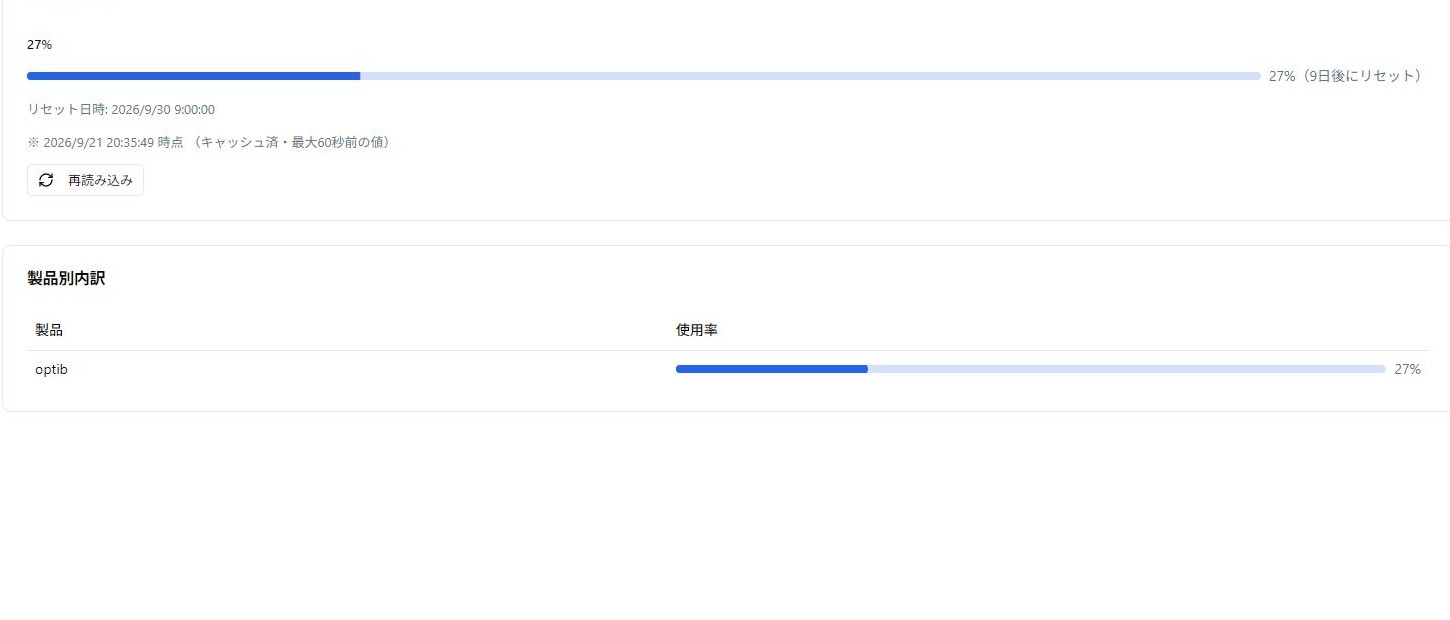
- ライセンスを有効にした状態で、OptiB管理パネルの「ライセンスクォータ状況」を開きます。
- 全体使用率と、次のリセット日時を確認します。
- 製品別の使用率で、どこが利用枠を消費しているか見ます。
こんなとき使用率が80%
次にすること使った分が約8割
残りの目安は約2割。リセット日時も確認
確認する手順
- ライセンスを有効にした状態で、OptiB管理パネルの「ライセンスクォータ状況」を開きます。
- 全体使用率と、次のリセット日時を確認します。
- 製品別の使用率で、どこが利用枠を消費しているか見ます。
- 新しい状態を見たいときは「再読み込み」を押します。
数字の意味
クォータは利用できる量の上限です。「使用率80%」は、枠の約8割を使ったという意味で、残り80%ではありません。100%に達すると、リセットまで対象機能を使えなくなる場合があります。
再読み込みしても変わらないとき
数字は「取得時点」のものです。直近の結果が再利用されたり、実際の利用から反映まで遅れたりします。短時間に繰り返すと待ち時間が出るので、その時間を待ちます。
この画面で利用枠を増やしたり、リセットを早めたりはできません。使用量の実数や過去の履歴グラフも表示されません。
ここまでできたら完了
- 使用率と次のリセット日時、取得時点を確認した
- 上限なら待つ時刻を判断できる。再読み込みで枠が増えるとは考えていない