

利用者から届いた「自分のデータを受け取りたい・削除したい」という依頼を管理します。
こんなときに使います
たとえば:利用者から「自分のデータを受け取りたい」と連絡が来た。
本人確認と依頼の内容を確認して対応します。削除依頼の場合は、何を消すか管理担当者が判断します。
操作する画面の開き方
WordPress管理画面の「OptiB」を開き、管理パネルの「システム管理」→「プライバシーリクエスト」へ進みます。
画面に出てくる言葉の意味
- MCP
- AIアプリからOptiBの機能を使うための接続の仕組みです。
- トークン
- 外部サービスへ接続するための秘密の文字列です。公開しないでください。
実画面で確認
画面を見ながら確認する
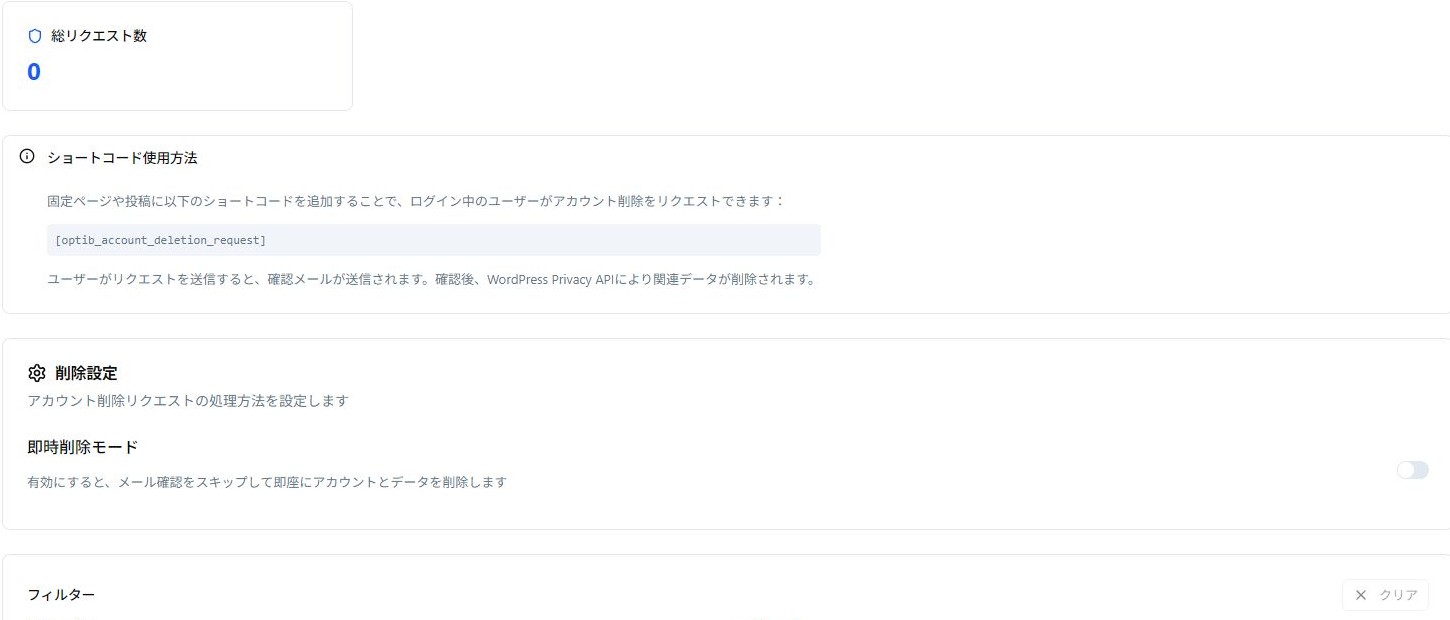
- OptiB管理パネルの「システム管理」→「プライバシーリクエスト」を開きます。
- 依頼の種類と対象ユーザー、確認状態を見ます。
- 対象の依頼を開き、メールアドレス・アクション・確認日時を見ます。確認待ちの場合は、本人が確認メールを受け取れているか確認します。再送が必要な場合だけ「確認メールを再送信」を使います。
処理する前に
依頼した人と対象ユーザーを確認し、サイトの運営担当者と対応方針を決めます。この画面を使うだけで、個人情報に関するすべての対応が完了するわけではありません。
確認する手順
- OptiB管理パネルの「システム管理」→「プライバシーリクエスト」を開きます。
- 依頼の種類と対象ユーザー、確認状態を見ます。
- 対象の依頼を開き、メールアドレス・アクション・確認日時を見ます。確認待ちの場合は、本人が確認メールを受け取れているか確認します。再送が必要な場合だけ「確認メールを再送信」を使います。
- データ提供なら出力内容と渡す相手を確認します。本人確認済みの削除依頼には「削除を実行」が表示されます。削除対象と影響を確認してから押し、最終確認で対象者をもう一度確認します。
- 「完了」または「失敗」の結果を確認し、必要な対応を記録します。
削除する前に知っておくこと
削除は取り消せません。AI・MCPのログや接続トークンなどを削除し、活動ログやコメントは個人情報をわからなくする形で記録を残す場合があります。他社プラグインの保存データは対象外なので、別途確認します。
即時削除モードとは?
利用者のアカウント削除を、メール確認や管理者承認を経ず、その場で進める設定です。通常の確認手順を省く影響を理解してから選びます。
出力データは、その人の情報を含みます。公開URLや誰でも見られる場所で共有しないでください。
ここまでできたら完了
- 依頼者・依頼内容・本人確認の状態を確認した
- 実施した処理の結果を確認し、対象外のサービスがあれば別途対応を整理した