

テーマの更新に合わせて、OptiBのデータを保存する構造を新しい形へそろえます。
こんなときに使います
たとえば:OptiBの更新後、保存構造の更新が必要という案内が出た。
管理担当者がバックアップと更新内容を確認して対応します。普段の記事作成で実行する操作ではありません。
操作する画面の開き方
WordPress管理画面の「OptiB」を開き、管理パネルの「メンテナンスツール」→「データベース」→「DBマイグレーション」へ進みます。
画面に出てくる言葉の意味
- DB
- 記事や設定などのデータを保存するデータベースです。
- マイグレーション
- この画面では、更新後のOptiBに合わせてデータの保存構造を整える操作です。
- スキーマ
- データを保存する項目や入れ物の設計です。
実画面で確認
画面を見ながら確認する
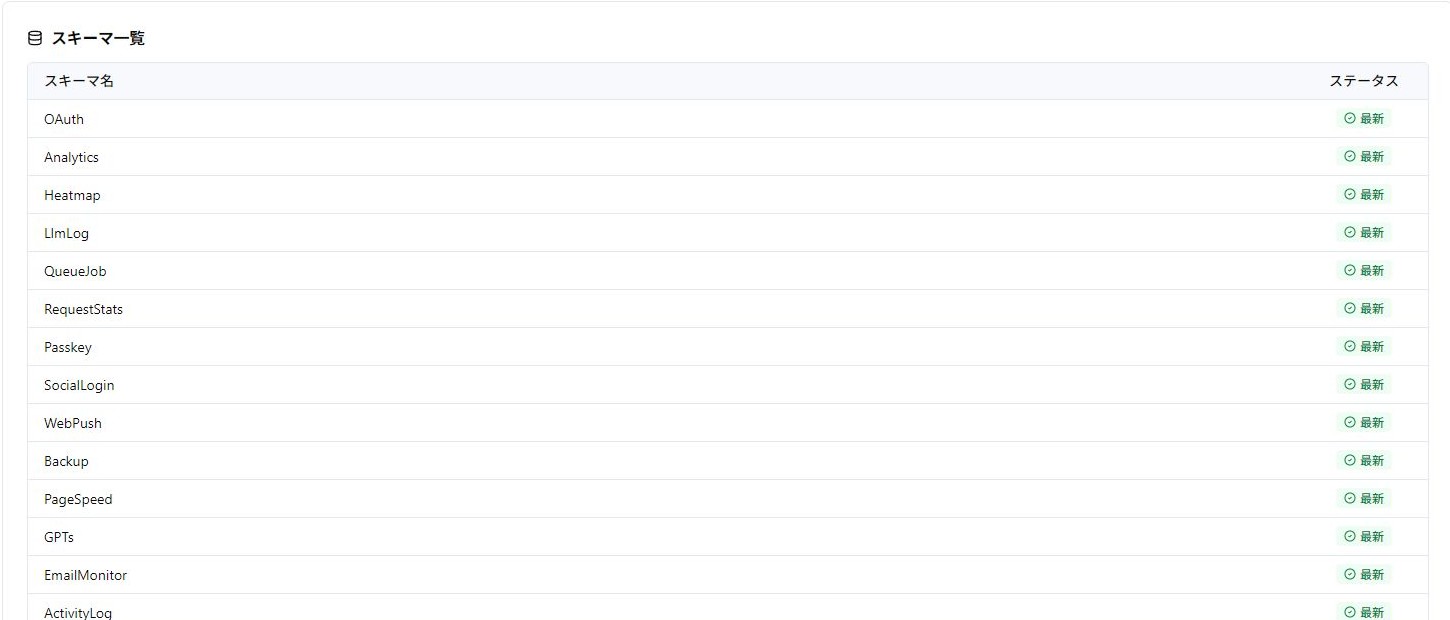
- 現在のデータベースをバックアップします。
- OptiB管理パネルの「DBマイグレーション」で、更新対象を確認します。
- 「マイグレーション実行」を押し、確認画面で実行します。
普段も押す必要がある?
通常はテーマの有効化や更新などで自動処理されます。「最新です」なら、手動実行する必要はありません。マイグレーションは、ここではデータの入れ物の形を更新することです。サイトを別サーバーへ引っ越す機能ではありません。
表示の意味
- DBバージョン:今のデータ保存構造の版。
- コードバージョン:テーマが必要としている版。
- スキーマ:機能ごとのデータの入れ物の設計。
更新が必要と出たとき
- 現在のデータベースをバックアップします。
- OptiB管理パネルの「DBマイグレーション」で、更新対象を確認します。
- 「マイグレーション実行」を押し、確認画面で実行します。
- 各項目の結果と、最新の状態になったかを確認します。
失敗したとき
成功した部分は適用されても、全体の版は更新されない場合があります。エラーを控え、原因を解消してから再実行します。処理中のロックがある場合は連打せず、待ってから状態を確認してください。
v2.8.0へ更新した後
更新後、一度WordPress管理画面を開くと、必要な調整が自動で行われます。v2.8.0のリリース案内では、追加の設定作業は不要です。まず状態を確認し、「最新です」と表示されている場合は手動実行しません。
ここまでできたら完了
- 実行結果に失敗がなく、必要な構造が最新になっている
- 対象機能を開ける。失敗があればエラーを控えて担当者へ確認できる