

記事の変更履歴を何件残すか、ゴミ箱を何日残すかなど、WordPress全体の動きを設定します。
こんなときに使います
たとえば:記事の書き直し履歴を残しつつ、無制限に増やしたくない。
保存する履歴数やゴミ箱の期間を決めます。サーバー側で固定されている項目は、この画面で変更できません。
操作する画面の開き方
WordPress管理画面の「OptiB」を開き、管理パネルの「テーマ設定」→「WordPress設定」へ進みます。
実画面で確認
画面を見ながら確認する
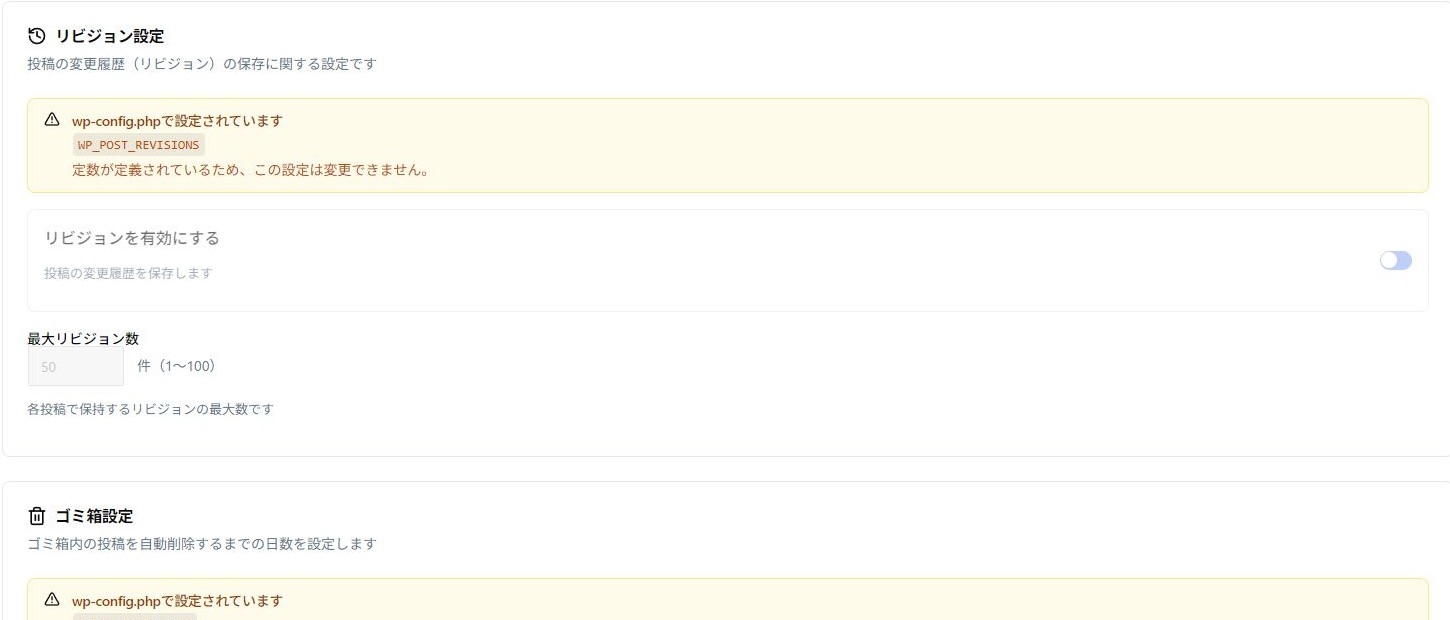
- 「リビジョン設定」は記事の変更履歴を残す設定です。
- 「wp-config.phpで設定されています」と出る項目は、この画面では変更できません。
- 「ゴミ箱設定」の日数も確認します。0日は即時の完全削除なので注意してください。
まず知っておくこと
- リビジョン:記事の過去の内容を残す変更履歴です。保存数を減らすと、戻せる内容も少なくなります。
- ゴミ箱の自動削除期間:ゴミ箱へ入れた記事を、完全に削除するまでの日数です。
- ファイルエディタ:管理画面からテーマなどのプログラムを編集する機能です。
設定する手順
- OptiBの設定から「WordPress設定」を開きます。
- 今の値をメモします。
- 残しておきたい変更履歴やゴミ箱の期間を決め、設定を保存します。
- 画面を開き直して、保存した値を確認します。
変更するときの注意
残すデータを減らす変更は、あとで値を戻しても削除済みデータを取り戻せるわけではありません。必要な記事は先に保存します。
サーバー側の設定ファイル(wp-config.php)で値が決められている場合、こちらの設定より優先されることがあります。保存しても反映されないときは、設定ファイルを無理に編集せず、管理担当者へ確認してください。
履歴数が反映されなかった場合(v2.8.0)
リビジョンの保存数設定が効かないことがあった問題は、v2.8.0で修正されました。更新後は保存した設定値を確認し、対象記事を編集・保存した後に変更履歴も確認します。サーバー側の固定設定がある場合は、その設定も担当者へ確認してください。
ここまでできたら完了
- 画面を開き直して、設定した履歴数・保存期間が残っている
- 元に戻せる範囲と、削除済みデータは設定を戻しても復活しないことを把握した