

既存の記事をコピーして、似た内容の新しい記事を作ります。元の記事はそのまま残ります。
こんなときに使います
たとえば:毎月のお知らせを、前月と同じ構成で作りたい。
元の記事を残したままコピーを作り、日付・本文・画像を直せます。コピーのまま古い案内を公開しないよう確認します。
操作する画面の開き方
WordPress管理画面の「OptiB」を開き、管理パネルの「投稿管理」→「投稿複製」へ進みます。
実画面で確認
画面を見ながら確認する
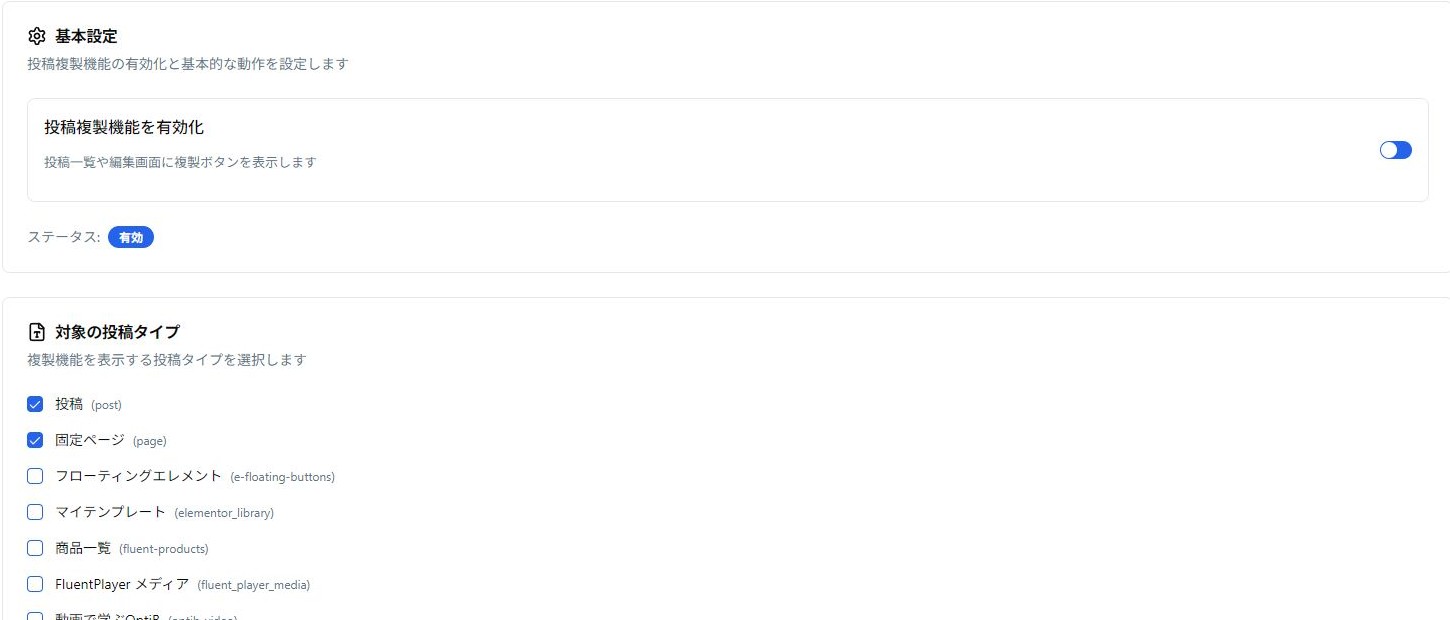
- 「投稿複製機能を有効化」を確認します。
- 「対象の投稿タイプ」で、複製ボタンを出す記事の種類を選びます。
- 保存後に投稿一覧へ戻り、コピーしたい記事の複製操作へ進みます。
こんなとき同じ形のお知らせを作りたい
次にすること元の記事の「複製」を押す
新しい下書きの日時・本文を直す
こんなときに便利
毎月のお知らせなど、同じ形の記事を繰り返し作るときに使います。
「複製」が見当たらないときは先に設定
OptiBの「投稿複製設定」で機能を有効にし、コピーしたい記事の種類を対象にして保存します。記事をコピーする権限も必要です。その後、WordPressの投稿一覧や固定ページ一覧へ戻ります。
コピーする手順
- WordPressの投稿一覧または固定ページ一覧を開きます。
- コピーしたい記事の行にマウスを合わせ、「複製」を押します。
- 新しく開いた記事がコピーであることを、タイトルと下書きの状態で確認します。
- タイトル、日付、本文、リンクなど、今回の内容へ直します。
- プレビューで確認してから、下書き保存または公開します。
何がコピーされる?
本文、抜粋、カテゴリー、タグ、アイキャッチ画像の指定、テーマが管理する追加項目などが引き継がれます。著者はコピーを実行したユーザーになります。
公開前の確認
元の記事の予約日時や変更履歴は引き継がれません。アイキャッチは同じ画像ファイルを参照します。画像そのものを別ファイルにコピーする機能ではありません。古い開催日や申込先が残っていないか確認してください。
複製後の日本語・記号を確認する(v2.8.0)
投稿の複製時に記号や日本語の文章が壊れることがあった問題は修正されました。複製後も元の記事と見比べ、引用符・記号・日本語、リンクなどが正しく残っていることを確認してから内容を直します。
ここまでできたら完了
- 元の記事とは別の下書きができ、元の記事が残っている
- コピー側の日付・タイトル・リンクを今回の内容に直して保存した