

パソコンでマウスを動かしたときに、光の線が後ろに残る演出を付けます。
こんなときに使います
たとえば:イベント用ページで、マウスの動きに軽い演出を付けたい。
マウスに追従する線を表示します。本文を読む邪魔にならないか、動きを苦手とする人にも配慮して判断します。
操作する画面の開き方
WordPress管理画面の「OptiB」を開き、管理パネルの「テーマ設定」→「マウス軌跡」へ進みます。
実画面で確認
画面を見ながら確認する
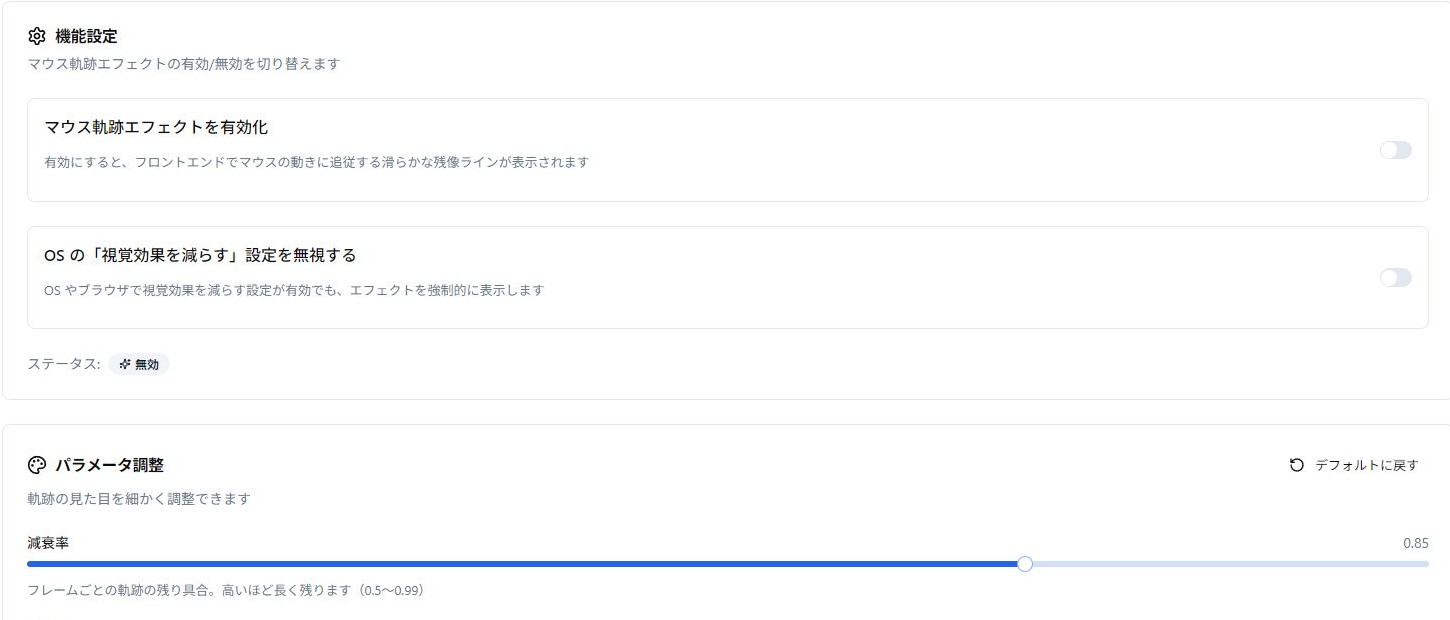
- 「マウス軌跡エフェクトを有効化」が機能のスイッチです。
- OSの視覚効果の設定を無視する項目は、通常はオフのままにします。
- 「パラメータ調整」で線の太さや明るさを少しずつ調整します。
設定する手順
- OptiBのテーマ設定から「マウス軌跡」を開きます。
- 「マウス軌跡エフェクトを有効化」をオンにして保存します。
- 公開ページでマウスを動かし、線の見え方を確認します。
- 必要なら下の項目を1つずつ調整して保存します。
調整項目の意味
- 減衰率:大きいほど線が長く残ります。
- 線の太さ:大きいほど太い線になります。
- 明るさ:大きいほど光が強くなります。
- カットオフ:薄い残像を消すための境目の値です。
- 軌跡の色:光の色です。#ffffffは白を表します。
表示されないとき
タッチ操作だけのスマホやタブレットでは表示されません。ブラウザの描画機能に対応していない場合や、端末で「視覚効果を減らす」が有効な場合にも止まります。マウスを3秒以上止めたときや、別のタブを見ている間も一時停止します。
文字が読みにくいほど明るくせず、閲覧する人の「視覚効果を減らす」設定を尊重して使いましょう。
ここまでできたら完了
- マウスを使うパソコンで、公開ページに軌跡が表示される
- 演出が本文の読みやすさやボタン操作を妨げていない