
チャットの入力欄の右端にマイクのボタンがあります。お客様がボタンを押したままお話しになると、その声が文字になって入力欄に入ります。指を離すと録音が止まります(トランシーバーと同じ使い方です)。文字入力が苦手な方や、スマートフォンで手早く相談したい方に便利です。
こんなときに使います
たとえば:スマートフォンで文章を打たずに相談したい。
操作する画面の開き方
公開ページのチャット画面にあるマイクボタン。
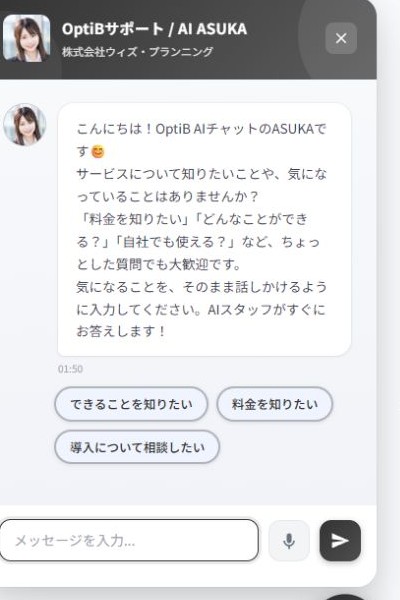
1 マイクボタン
画像を押すと原寸で確認できます。
操作と確認
チャットの入力欄の右端にマイクのボタンがあります。お客様がボタンを押したままお話しになると、その声が文字になって入力欄に入ります。指を離すと録音が止まります(トランシーバーと同じ使い方です)。文字入力が苦手な方や、スマートフォンで手早く相談したい方に便利です。
- 勝手に送信はされません:文字になったものが入力欄に入るだけです。内容を確かめてから送信ボタンを押していただけます。書き足しや修正もできます。
- 設定は不要です:管理画面に設定項目はなく、はじめから使える状態になっています。
- 初回はお客様の許可が必要です:最初に押したとき、ブラウザが「マイクの使用を許可しますか」と尋ねます。許可しないと使えません。
- ボタンが出ないブラウザがあります:この機能に対応していないブラウザ(Firefox など)では、マイクのボタン自体が表示されません。文字入力はこれまでどおりお使いいただけます。
- サイトが
httpsである必要があります:URL がhttpのままのサイトでは動きません。
※ Google Chrome の場合、お話しになった音声はブラウザの仕組み上、文字にするためにGoogleのサーバーへ送られます。お客様に個人情報を声でお話しいただく用途には向きませんので、お名前・ご住所・電話番号は、これまでどおり入力フォームからご記入いただく流れのままにしてください。
ここまでできたら完了
- 音声が文字になり、内容を確認して送信できる。
次に読むマニュアル
単体プラグイン版 v1.33.1 / 更新日:2026年9月22日