
チャット画面のヘッダーに「English」ボタンを出せます。お客様がそれを押すと、挨拶文・選択肢のボタン・画面の文言・AIの応答が英語になります。
こんなときに使います
たとえば:最初の挨拶から英語で使ってほしい。
操作する画面の開き方
OptiBチャット → API設定 → 保護 → 言語切替ボタン。
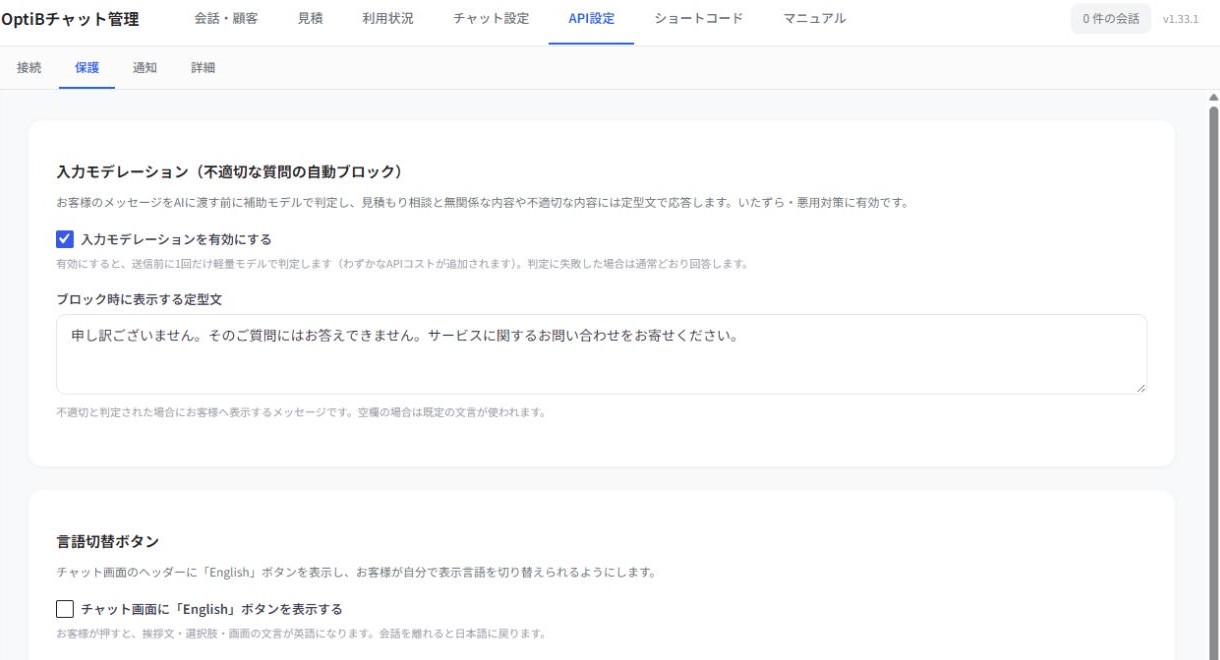
1 入力モデレーションを有効化 / 2 ブロック時の定型文 / 3 英語切替ボタン
画像を押すと原寸で確認できます。
チャット画面のヘッダーに「English」ボタンを出せます。お客様がそれを押すと、挨拶文・選択肢のボタン・画面の文言・AIの応答が英語になります。
※ はじめはOFFです。設定を触らなければ、チャットはこれまでどおり日本語だけで動きます。既存のサイトの見た目を、更新で勝手に変えないためです。
出し方
- 「API設定 > 保護」タブを開く。
- 「言語切替ボタン」という欄を探す(「入力モデレーション」の下、「レート制限」の上です)。
- 「チャット画面に「English」ボタンを表示する」にチェックを入れる。
- 「設定を保存」を押す。
ボタンを押さなくても、英語で書けば英語で返します
この設定をONにしなくても、お客様が英語で書き込めば、AIは英語で応答します。ここは以前から変わりません。
ボタンが要るのは、お客様が一文字も書く前の画面のためです。挨拶文と挨拶の選択肢ボタンは、お客様が何か書く前に表示されるので、何語のお客様かを機械が知る手立てがありません。ボタンを押していただければ、最初の画面から英語にできます。
押した英語は、その会話の間だけです
ブラウザには覚えさせていません。会話を離れれば日本語に戻ります。店頭やショールームの共用のパソコン・タブレットで、前のお客様が英語にしたまま次のお客様に渡ってしまうことを避けるためです。
押さえておいていただきたいこと
- 英語のときは、管理画面で設定した文言ではなく、英語の既定文が出ます(ヘッダーは除きます)。
「チャット設定」で設定していただいたウェルカムメッセージ・吹き出しの文言などは、日本語のときだけ使われます。英語に切り替わると、こちらで用意した英語の文にそのまま入れ替わります。管理画面に英語の入力欄はありません。英語の文面をサイトごとに変えることは、いまはできません。 - 英語モードでも、ヘッダーのタイトルと副題(サブタイトル)は日本語のまま出ます。(v1.32.2から)
ここに入るのは会社名・ブランド名・サービス名といった固有名詞で、訳す対象ではありません。訳したり隠したりすると、英語のお客様にどこの会社のチャットなのかが伝わらなくなるためです。
※ v1.32.1までは、英語にするとタイトルが汎用の英語に置き換わり、副題は消えていました。v1.32.2で、設定したとおりに出るよう改めました。
※ タイトルを設定していない場合は、英語でも日本語の既定(「見積もり相談」)が出ます(日本語のときと同じものが出る、ということです)。 - 金額は英語の画面でも「3,000円」のままです。
出張料などの金額は、訳しませんし、ドルにも換算しません。この製品は金額を加工しないことを最も大事な決まりにしているためです(お問い合わせをいただいたときは、そうご説明ください)。見積書も日本語のままです。 - 対応しているのは日本語と英語の2つだけです。
中国語・韓国語などで書き込まれた場合も、日本語か英語のどちらかでお応えします。
設定を保存したら、お使いのサイトの公開ページで切替を確認してください。
ここまでできたら完了
- 公開ページでEnglishボタンを押し、挨拶・入力欄・応答を確認できる。
次に読むマニュアル
単体プラグイン版 v1.33.1 / 更新日:2026年9月22日