
お客様との会話内容をもとに、AIが見積書の下書きを自動生成します。生成された見積は「見積」タブで確認・編集・印刷できます。AIは明細の下書きを作成し、数量×単価や合計はサーバー側で計算します。品目・数量・単価を必ず確認・修正してからご利用ください。
こんなときに使います
たとえば:相談内容から見積書を作成したい。
操作する画面の開き方
OptiBチャット → 見積 → 単価マスタ/見積一覧。作成の入口は「会話・顧客 → 会話履歴」。
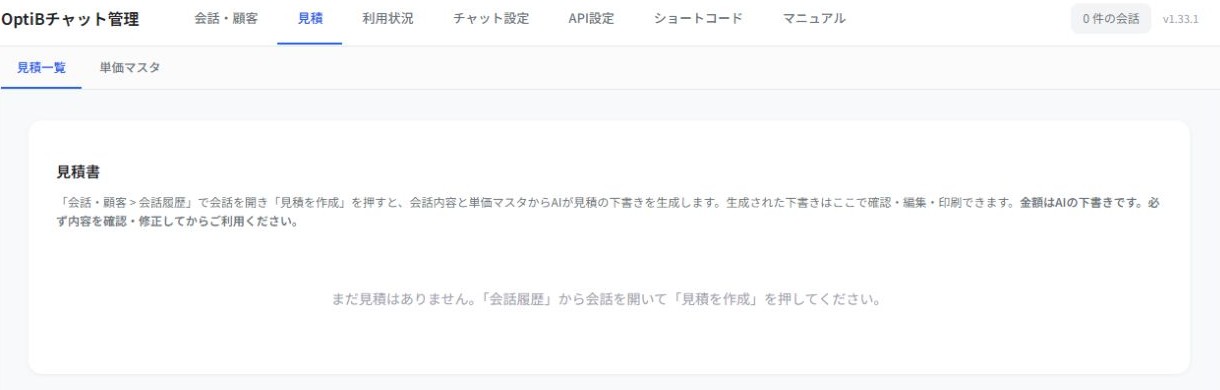
1 「見積」を開く / 2 「見積一覧」を確認
画像を押すと原寸で確認できます。
お客様との会話内容をもとに、AIが見積書の下書きを自動生成します。生成された見積は「見積」タブで確認・編集・印刷できます。AIは明細の下書きを作成し、数量×単価や合計はサーバー側で計算します。品目・数量・単価を必ず確認・修正してからご利用ください。
手順1:単価マスタを登録する(「見積 > 単価マスタ」)
見積で使う品目と標準単価を登録します。AIはここに登録された単価だけを使用し、マスタに無い品目は「要確認(単価空欄)」として明細に出します。単価が案件ごとに変わるオーダー品は、無理に登録せず空欄のままスタッフが明細で入力してもかまいません。
- 列の意味:カテゴリ/品名/単位(個・台・式 等)/標準単価(数字のみ)/備考。
- CSVで一括登録:「CSVエクスポート」で現在の内容をダウンロードし、Excel等で編集して「CSVインポート」で取り込めます。文字化けを防ぐためUTF-8のCSVを推奨します。列の順序は「カテゴリ, 品名, 単位, 標準単価, 備考」。先頭の見出し行は自動で読み飛ばします。
- インポートは既存の内容を置き換えます(取り込んだだけでは保存されないので、内容を確認してから「単価マスタを保存」を押してください)。
手順2:会話から見積を生成する
- 「会話・顧客 > 会話履歴」で対象の会話を開く。
- 右上の「見積を作成」を押す(AIが会話と単価マスタから明細の下書きを作ります)。
- 自動で「見積」タブが開き、生成された下書きが表示されます。
手順3:確認・編集・印刷する(「見積」タブ)
- 宛名(お名前)・企業・組織名・住所・電話・発行日・有効期限を確認・修正します(会話や連絡先フォームから読み取れた情報が入ります)。
- 印刷の宛名は、企業・組織名が入っているかどうかで変わります。入っていれば1行目に会社名、2行目に「お名前 様」。空なら従来どおり「お名前 御中」です。お客様の住所も印刷されます。
- 明細は行の追加・削除ができ、数量・単価を直すと金額・小計・消費税・合計が自動計算されます。単価が空欄の行は「要確認」と表示されるので、スタッフが金額を入力してください。
- 「見積を保存」で保存。「印刷」を押すと御見積書のレイアウトで別ウィンドウが開き、ブラウザの印刷からPDF保存や印刷ができます(発行元は「会社情報」の内容が入ります)。
※ 見積の精度を上げるには、単価マスタの登録に加えて「ナレッジ」に料金表を入れておくと、会話の段階からお客様にも概算を案内しやすくなります。
ここまでできたら完了
- 品目・数量・単価・宛名・合計を確認し、保存と印刷ができる。
次に読むマニュアル
単体プラグイン版 v1.33.1 / 更新日:2026年9月22日