
チャットの最後に出る「お客様情報の入力」フォームの項目です。お名前と電話番号またはメールアドレスは常に必須、お電話が繋がりやすい日時は常に任意で、変更できません。
こんなときに使います
たとえば:会社名や住所の必須・任意を選びたい。
操作する画面の開き方
OptiBチャット → チャット設定 → 連絡先フォーム。
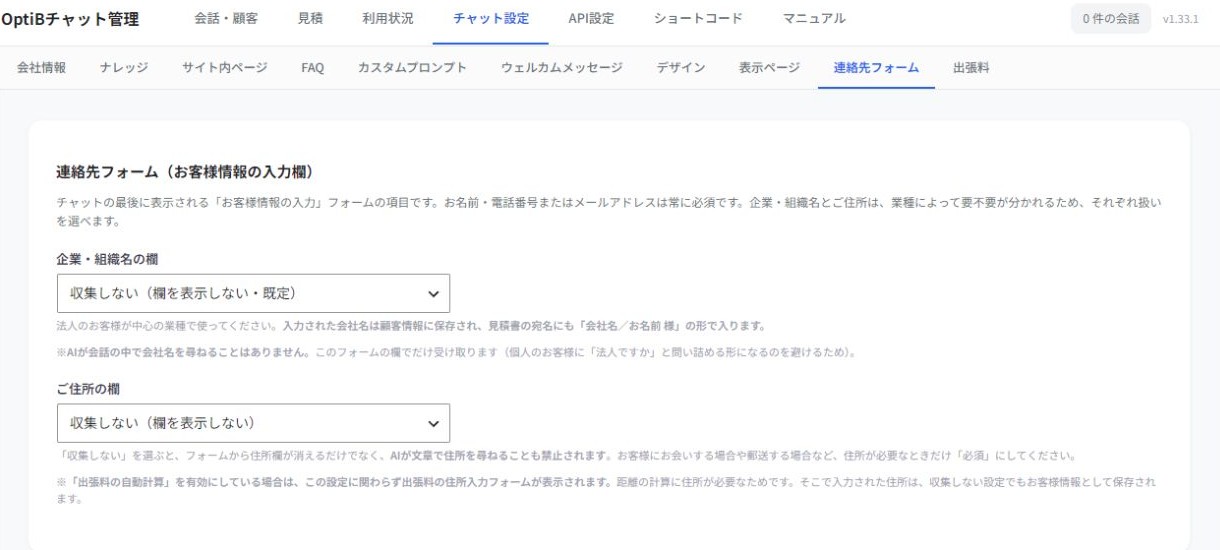
1 企業・組織名の扱いを選択 / 2 住所の扱いを選択
画像を押すと原寸で確認できます。
チャットの最後に出る「お客様情報の入力」フォームの項目です。お名前と電話番号またはメールアドレスは常に必須、お電話が繋がりやすい日時は常に任意で、変更できません。
企業・組織名とご住所は、「連絡先フォーム」で扱いを選べます。
企業・組織名
はじめは「収集しない」になっています。法人のお客様が中心の業種で使ってください。
- 収集しない(初期設定):欄を出しません。
- 任意にする:欄は出しますが、空のままでも送信できます。
- 必須にする:入力しないと送信できません。個人のお客様も来る場合は「任意」にしてください。
入力された会社名は顧客情報の一覧・通知メール・見積書に流れます。見積書の宛名は「会社名/お名前 様」の形になります(「見積書を作成・確認・印刷する」を参照)。
※AIが会話の中で会社名を尋ねることはありません。このフォームの欄でだけ受け取ります。お客様に「法人ですか、個人ですか」と問い詰める形になるのを避けるためです。お客様がご自分から名乗った場合は、AIがそれを覚えて会話に活かします。
ご住所
- 必須にする(初期設定):訪問・出張・郵送があり、住所が必ず要る場合。
- 任意にする:あれば助かるが、無くても対応できる場合。
- 収集しない:オンライン・電話だけで完結する場合。フォームから住所欄が消え、AIが文章で住所を尋ねることもなくなります。
※「出張料の自動計算」を有効にしている場合は、この設定に関わらず出張料の住所入力フォームが出ます(距離の計算に必要なため)。そこで入力された住所は、収集しない設定でもお客様情報として保存されます。
ここまでできたら完了
- 実際のフォームの項目と必須条件を確認できる。
次に読むマニュアル
単体プラグイン版 v1.33.1 / 更新日:2026年9月22日