

指紋・顔・端末のPINなどで、パスワードを毎回入力せずログインできるようにします。
こんなときに使います
たとえば:毎回長いパスワードを入力せず、端末の指紋認証などでログインしたい。
対応端末にパスキーを登録します。端末が使えない場合に備え、別のログイン方法も確認しておきます。
操作する画面の開き方
WordPress管理画面の「OptiB」を開き、管理パネルの「セキュリティ・認証」→「認証・連携」→「パスキー認証」へ進みます。
画面に出てくる言葉の意味
- Passkey
- 端末の顔・指紋認証などでログインするための仕組みです。
実画面で確認
画面を見ながら確認する
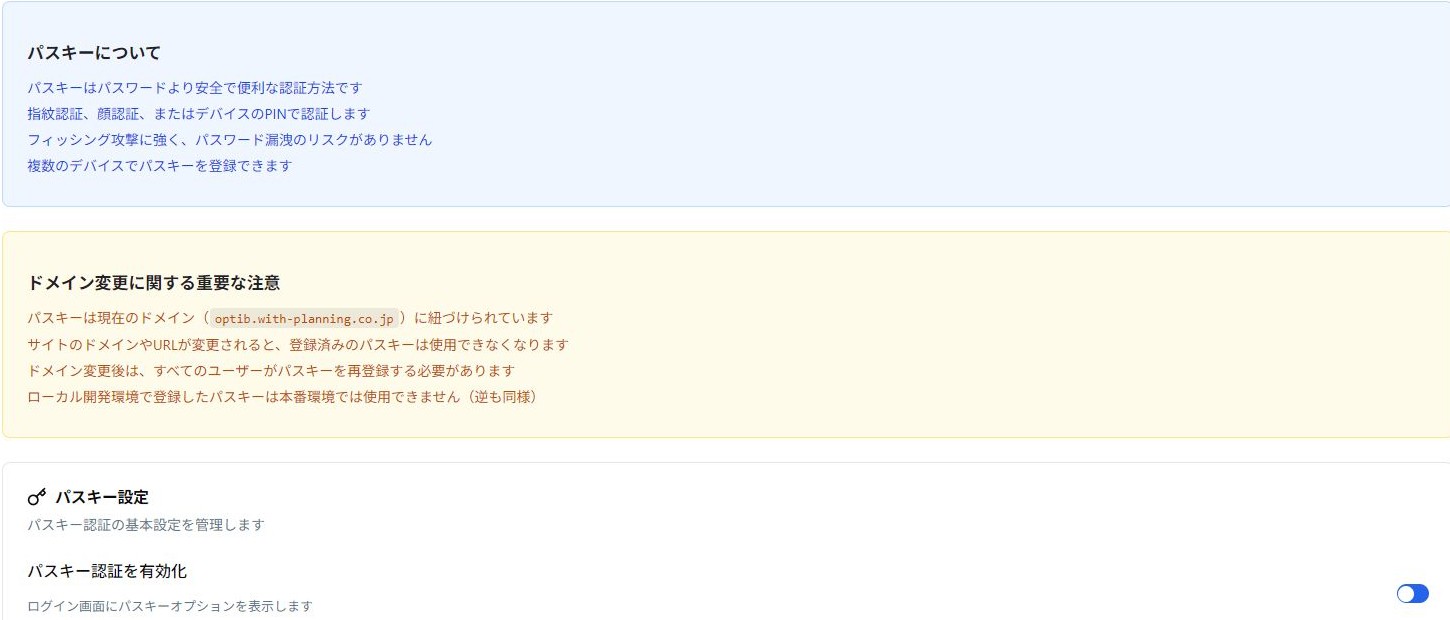
- OptiBの「セキュリティ・認証」→「認証・連携」→「Passkey認証」を開きます。
- 「新規登録」を押します。
- ブラウザや端末の案内に従い、指紋・顔・PINなどで確認します。
登録する前に
パスキーは、対応する端末や認証器へ保存するログイン用の鍵です。保存や別端末への共有の方法は、利用する端末・サービスによって違います。端末をなくした場合に備え、登録メールや別のログイン方法も確認します。
登録する手順
- OptiBの「セキュリティ・認証」→「認証・連携」→「Passkey認証」を開きます。
- 「新規登録」を押します。
- ブラウザや端末の案内に従い、指紋・顔・PINなどで確認します。
- 登録が完了したことを確認します。
- 現在の管理画面を開いたまま、別のウィンドウで「Passkeyでログイン」を試します。
使えないとき
対応したブラウザ・端末か、登録したパスキーが使える状態かを確認します。すべてのパスキーが使えなくなった場合は、ログイン画面の「緊急ログイン」から、登録済みメールに届く一時的なリンクを使う方法があります。
登録した鍵を試す前に、唯一のログイン手段を消さないでください。
Turnstileを利用しているサイト(v2.8.0)
Turnstileが有効なサイトでパスキーによるログインができない問題は、v2.8.0で修正されました。ログインできない場合は、テーマがv2.8.0以上かを確認し、登録済みパスキーと対応端末・ブラウザの状態も確認します。
動作確認は、現在ログインしている管理画面を残したまま別のウィンドウで行ってください。
ここまでできたら完了
- 登録したパスキーが一覧に表示される
- 元の管理画面を残したまま、登録した鍵でログインできることを確認した