

Google・Discord・LINEのアカウントを使って、このサイトへログインできるようにします。
こんなときに使います
たとえば:会員に新しいパスワードを作ってもらう手間を減らしたい。
Googleなどのアカウントによるログインを用意します。提供元でのアプリ登録と設定が必要です。
操作する画面の開き方
WordPress管理画面の「OptiB」を開き、管理パネルの「セキュリティ・認証」→「認証・連携」→「ソーシャルログイン」へ進みます。
画面に出てくる言葉の意味
- Passkey
- 端末の顔・指紋認証などでログインするための仕組みです。
実画面で確認
画面を見ながら確認する
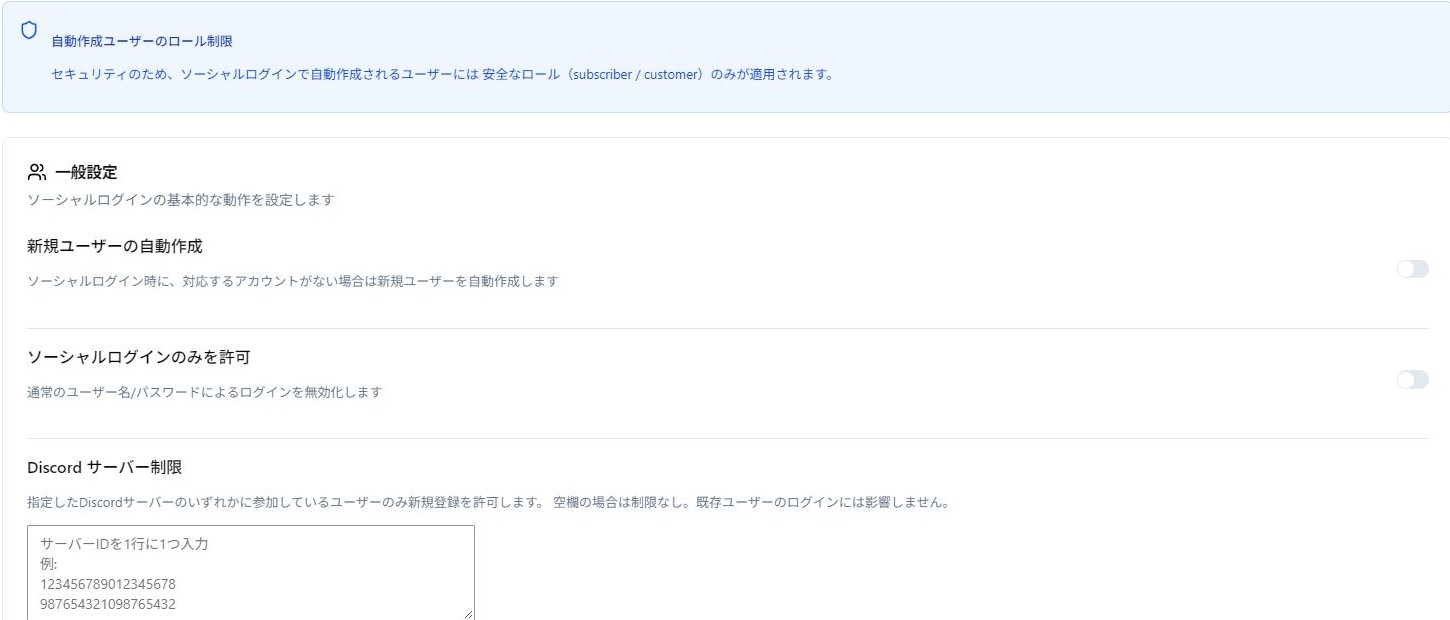
- OptiBの「セキュリティ・認証」→「認証・連携」→「ソーシャルログイン」を開き、使うサービスを選びます。
- そのサービスの開発者向け画面で連携用アプリを作ります。
- OptiBの画面に表示されたコールバックURLを、サービス側の戻り先URLとして登録します。
こんなとき外部サービスで本人確認
次にすること登録した戻り先URLへ戻る
OptiBサイトへログインする
管理者が準備するもの
使う外部サービスで、連携用アプリの登録が必要です。「クライアントID」はアプリの識別番号、「クライアントシークレット」は秘密の接続用キーです。
設定する手順
- OptiBの「セキュリティ・認証」→「認証・連携」→「ソーシャルログイン」を開き、使うサービスを選びます。
- そのサービスの開発者向け画面で連携用アプリを作ります。
- OptiBの画面に表示されたコールバックURLを、サービス側の戻り先URLとして登録します。
- 発行されたIDとシークレットをOptiBへ入力して保存します。
- 管理画面を残したまま、別のブラウザで対象サービスのログインボタンを試します。
戻り先URLとは?
外部サービスで本人確認した後に戻る場所です。形式は https://自分のドメイン/?action=optib_social_callback です。例の文字列をそのまま使わず、自分の設定画面に表示されたURLをコピーします。
確認すること
同じメールアドレスの既存ユーザーがいる場合、アカウントが結び付くことがあります。新規登録を許可する設定と、テスト後のユーザーを確認します。接続できない場合は戻り先URLの一致を確認してください。外部アカウントが使えなくなった際は、登録メールを使う「緊急ログイン」も確認します。
ここまでできたら完了
- 戻り先URLと接続情報を保存した
- 対象サービスでログインでき、想定したWordPressユーザーにつながっている