

閲覧回数やクリック位置を記録するか、何日分を残すかを設定します。
こんなときに使います
たとえば:アクセス解析を開いても記録がなく、何から設定すればよいかわからない。
記録する内容と保存期間を決めます。有効化する前の訪問まで、あとから復元できるわけではありません。
操作する画面の開き方
WordPress管理画面の「OptiB」を開き、管理パネルの「アクセス解析」→「アクセス解析設定」へ進みます。
実画面で確認
画面を見ながら確認する
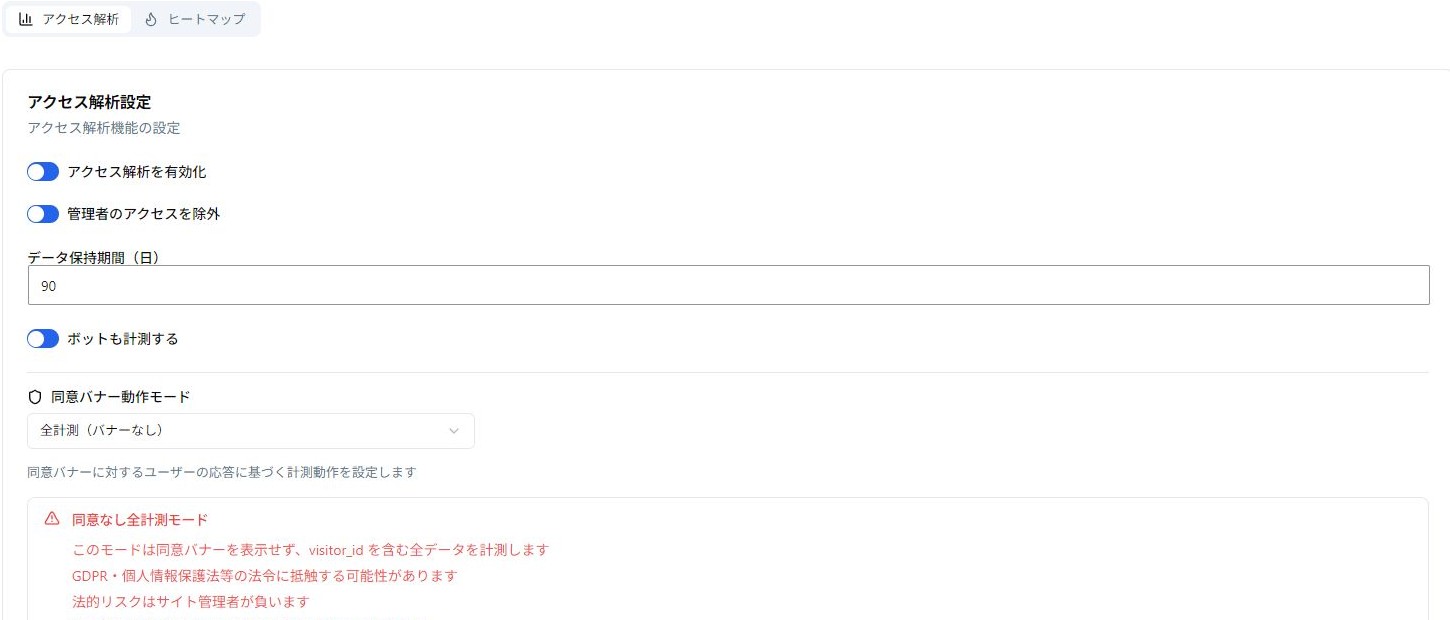
- OptiBの「アクセス解析」→「アクセス解析設定」を開き、「アクセス解析」タブを選びます。
- 計測をオンにします。管理者自身を数えたくない場合は「管理者のアクセスを除外」をオンにします。
- データを残す日数と、ボット(自動プログラム)も数えるかを選びます。
こんなとき利用者の同意を待って記録したい
次にすること標準モードを選ぶ
同意されるまでPVを記録しない
こんなとき訪問者IDを付けず回数を調べたい
次にすること匿名計測モードを確認
回数は記録するが、人数を正確に数えられない
先に決めること
どのデータを記録し、利用者へどう案内するかをサイトの運営方針に合わせて決めます。初期設定の「全計測」は、同意の案内を出さずに訪問者を区別する情報も記録する動きです。
アクセス解析を設定する
- OptiBの「アクセス解析」→「アクセス解析設定」を開き、「アクセス解析」タブを選びます。
- 計測をオンにします。管理者自身を数えたくない場合は「管理者のアクセスを除外」をオンにします。
- データを残す日数と、ボット(自動プログラム)も数えるかを選びます。
- 同意バナーのモードを選んで保存します。
3つの計測モード
- 標準:利用者が同意してから閲覧回数を記録します。
- 匿名計測:同意前も閲覧回数を記録しますが、訪問者を区別するIDを付けません。人数の正確な集計はできません。
- 全計測:同意バナーを出さず、訪問者を区別するIDを含めて記録します。
モードを選ぶだけで、すべての地域のルールへの対応が完了するわけではありません。不明な点は運営担当者へ確認します。
クリック位置も調べたいとき
「ヒートマップ」タブで計測をオンにし、対象の記事の種類と、計測から除くユーザーを選びます。「サンプリングレート」は記録する割合です。50%なら、すべてではなく一部のアクセスを調べます。
保存したあとの確認
除外されていないブラウザからページを開き、集計後に記録を確認します。ヒートマップは通常自動集計され、必要なら「手動集計」を使えます。
保持期間を短くすると、期間外の記録が削除されます。元の期間に戻しても削除済みの記録は戻りません。計測モードの変更は、過去の記録をさかのぼって書き換えません。
記録が増えないときの状態確認(v2.8.0)
- アクセス解析設定の計測状態を確認します。ライセンス未認証で計測が止まっている場合は、その案内を確認します。
- 最後の失敗理由と、最後に保存できた時刻を読みます。
- 未認証ならライセンス画面で認証状態を確認します。通信などの失敗は、表示された理由に応じて担当者へ確認します。
- 問題を解消した後、除外対象ではないブラウザから確認し、新しい記録が保存されるか確かめます。
最後に保存できた時刻が古いままなら、現在も記録できていると判断しないでください。
ここまでできたら完了
- 保存後に計測・除外・同意の設定が残っている
- 除外対象でないブラウザから確認し、集計後に対象の記録を見つけられた