

AIへ毎回伝える指示を保存し、選ぶだけで呼び出せるようにします。
こんなときに使います
たとえば:画像を作るたびに「青を使う、文字は少なめ」と同じ指示を書いている。
よく使う指示を保存し、次回から呼び出して使えます。毎回同じ品質になる保証ではなく、入力漏れを減らすための機能です。
操作する画面の開き方
WordPress管理画面の「OptiB」を開き、管理パネルの「AI生成ツール」→「プロンプトテンプレート」へ進みます。
画面に出てくる言葉の意味
- プロンプト
- AIに作ってほしい内容や、守ってほしい条件を伝える指示文です。
実画面で確認
画面を見ながら確認する
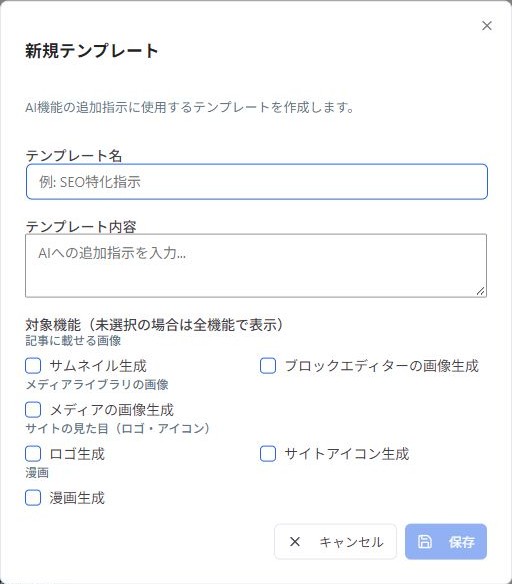
- 「プロンプトテンプレート」で「新規作成」を押します。
- 「テンプレート名」と「テンプレート内容」を入力し、必要なら対象機能を選びます。
- 「保存」後、対応する生成画面の「テンプレートから挿入」で呼び出します。
操作の見取り図です。実際の画面の項目名を使い、必要な操作だけを整理しています。
1
プロンプトテンプレート新規作成
例:「青と白の案内画像」という名前を付けます。
2
新規テンプレートテンプレート内容・対象機能 → 保存
例:「青と白を使い、余白を広く」。対象はサムネイル生成など。
3
記事の画像生成欄テンプレートから挿入
指示が入ったことを確認してから、画像生成を実行します。
言葉の意味
プロンプトはAIへの指示、テンプレートは繰り返し使うひな形です。たとえば「青と白を使い、文字は少なく、余白を広く」といった画像用の指示を保存できます。
作る手順
- OptiBの「AI生成ツール」→「プロンプトテンプレート」で「新規作成」を押します。
- 後で見つけやすい名前と、AIへの追加指示を入力します。
- 使う対象機能を選び、保存します。対象を選ばない場合は、対応する機能全体に表示されます。
使う手順
- 対応するAI機能の追加指示欄で、テンプレートを選びます。
- 指示が追記されたことを確認します。重複した文章があれば直します。
- 今回だけの希望を加え、生成を実行します。
対応するのは、サムネイルや本文・メディアの画像生成、ロゴ、サイトアイコン、漫画などです。すべての文章生成機能で使えるわけではありません。
最初からある組み込みテンプレートは編集・削除できません。自分で作ったものは変更できます。指示はAIへ送られるため、秘密の情報は入れないでください。
ここまでできたら完了
- 自分のテンプレートを開き直すと、名前・指示・対象機能が残っている
- 対応する生成欄でテンプレートを選ぶと、保存した指示が呼び出される