

「ツール」には、記事データの書き出し・取り込みや、サイトの状態確認などの機能があります。ここではよく使うエクスポートを説明します。
開発環境の実際の画面で説明します。赤い番号と手順の番号を見比べて進めてください。
① ツールの役割を知る
| 項目 | できること |
|---|---|
| エクスポート | 投稿・固定ページなどのコンテンツをXML形式で書き出す。 |
| インポート | 他のサイトなどからコンテンツを取り込む。 |
| サイトヘルス | WordPressの動作環境や改善項目を確認する。 |
| 個人データのエクスポート/消去 | 対象の利用者の個人データについて、確認・処理する。通常の記事移行とは別の機能です。 |
② コンテンツを書き出す
「ツール」→「エクスポート」を開きます。
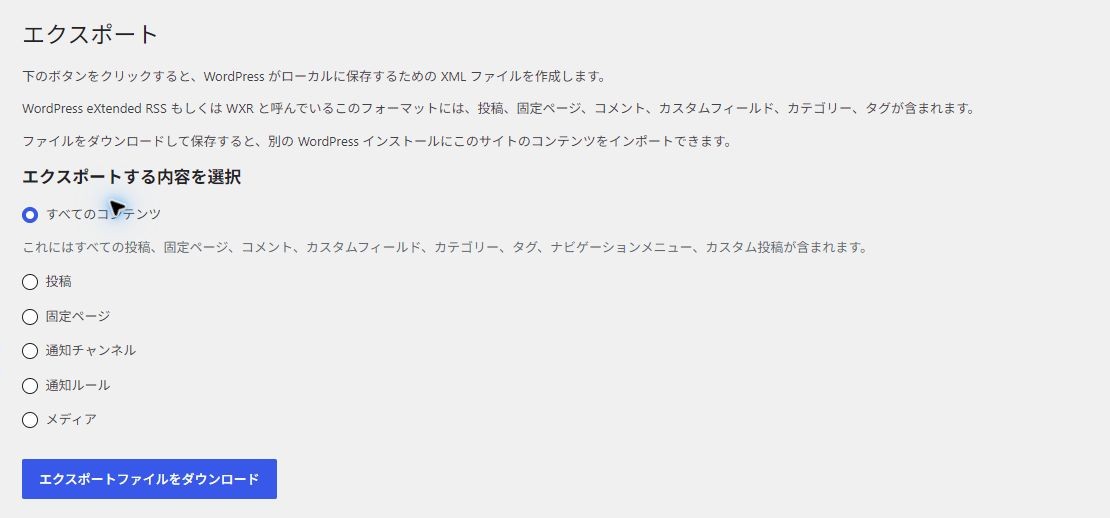
画像を押すと拡大できます。赤い番号と下の手順を見比べてください。
- まとめて書き出す場合は「すべてのコンテンツ」を選びます。
- 特定の投稿や固定ページだけなら該当項目を選びます。項目によって、日付・投稿者・状態などの条件を指定できます。
- 「エクスポートファイルをダウンロード」を押し、パソコンにXMLファイルを保存します。保存先とファイル名を確認します。
このXMLはサイト全体のバックアップではありません。テーマ・プラグイン本体・サイト設定や画像ファイルの実体などを丸ごと保存する機能ではないため、サイトの復元用バックアップは別途用意します。
③ 書き出したファイルを確認する
ダウンロード先にXMLファイルがあることを確認します。別サイトに取り込む場合は、取り込み先の「ツール」→「インポート」で対応する方法を選び、投稿者の割り当てや添付ファイルの設定を確認します。取り込み後は記事・画像・リンクを確認してください。
完了チェック
- 目的のコンテンツを選択した。
- XMLファイルがパソコンに保存されている。
- サイト全体のバックアップと区別できている。
サイトヘルスに改善項目が出たら?
「ツール」→「サイトヘルス」で各項目の説明を確認します。サーバー設定など自分で判断できない内容は、項目名と説明をサイト担当者へ伝えます。
画面は撮影時のものです。権限・バージョン・テーマにより表示名や配置が異なる場合があります。